AnyDesk no celular e no tablet: o que muda em relação ao computador
Trocar o teclado por uma tela de vidro muda mais coisas no AnyDesk do que parece à primeira vista. O programa é o mesmo em espírito, mas o aparelho impõe suas próprias regras: as lojas de aplicativos entram no caminho do download, o sistema pergunta antes de deixar qualquer coisa capturar a tela, o dedo substitui o mouse e a rede móvel cobra pelo que trafega. Este guia percorre esses pontos separados por sistema, para quem usa telefone ou tablet como ferramenta de trabalho remoto — e não apenas como tela de emergência.
Publicado em 12/08/2026 · Revisado em 12/08/2026 · Conteúdo editorial do anyconecta.com.br
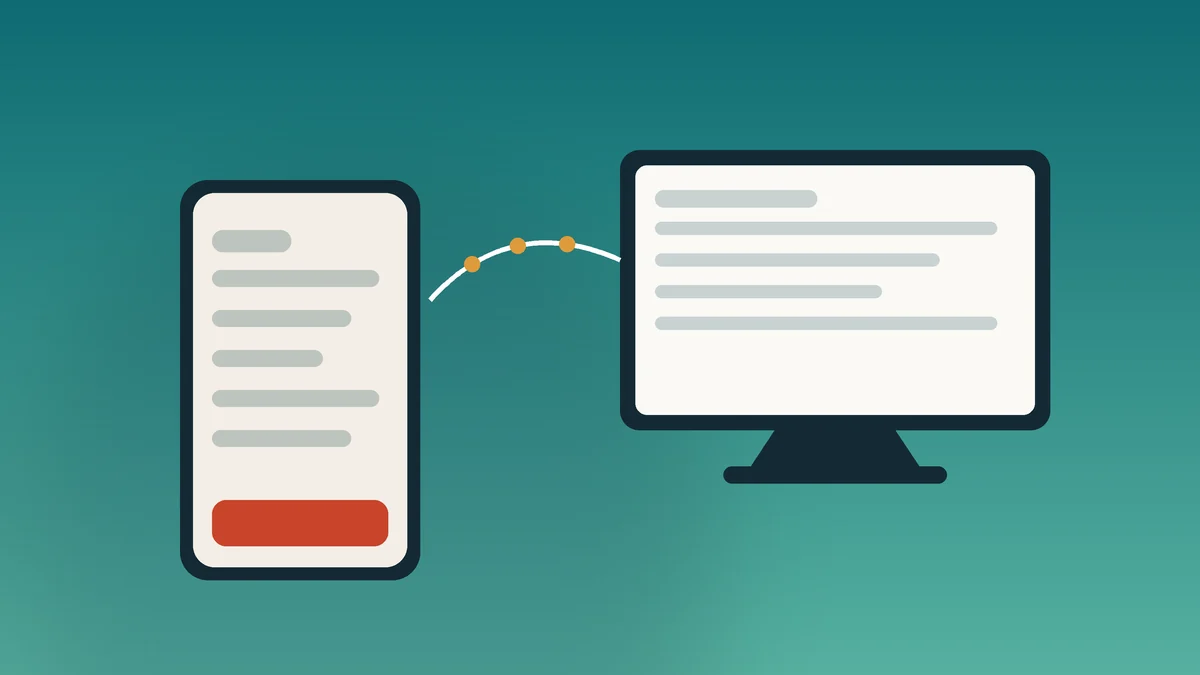
Android: onde obter o aplicativo do AnyDesk e o que esperar
No Android o aplicativo vem da loja oficial do sistema. O caminho mais seguro para chegar até ele é a página do próprio fabricante em anydesk.com/pt/downloads/android, que não entrega um arquivo solto: ela encaminha para a loja oficial, onde a instalação acontece do jeito habitual do aparelho. Essa diferença importa. No computador, baixar AnyDesk significa salvar um instalador e executá-lo; no celular, o AnyDesk Download termina dentro da loja do sistema, que cuida da instalação e das atualizações seguintes.
Fora desse caminho começa o terreno perigoso. Pacotes de instalação avulsos, oferecidos por links de mensagem ou por sites de terceiros, são a porta de entrada favorita para versões adulteradas do AnyDesk. A recomendação vale para qualquer aparelho: baixar AnyDesk fora da loja do sistema não é atalho, é risco. Se alguém insiste para que você instale um aplicativo por fora da loja, o pedido em si já é o sinal de alerta.
iPhone e iPad: um AnyDesk com regras mais rígidas
Em aparelhos da Apple o aplicativo também vem da loja oficial, alcançável a partir de anydesk.com/pt/downloads/ios. A página do fabricante cumpre o mesmo papel de encaminhamento: o AnyDesk Download termina na loja do sistema, que conduz a instalação. A diferença mais sentida no uso não está na obtenção do aplicativo, e sim no que o sistema permite depois: essas plataformas são bem mais restritivas quanto a deixar um programa capturar ou controlar a tela do próprio aparelho.
Na prática, isso significa que o AnyDesk em iPhone e iPad funciona muito bem no papel de quem controla uma máquina distante e de forma limitada no papel inverso. Quem precisa mostrar a tela do tablet para um técnico costuma esbarrar em restrições que não existem no computador. Vale ajustar a expectativa antes: nem toda tarefa possível na versão para desktop tem equivalente no aparelho móvel.
Permissões que os sistemas móveis pedem na primeira execução
Aberto pela primeira vez, logo depois do AnyDesk Download concluído na loja, o aplicativo pede autorizações ao sistema, e não a você por gentileza — sem elas, partes do serviço simplesmente não funcionam. A mais visível é a de gravação ou compartilhamento de tela, que o sistema apresenta em uma janela própria, com aviso claro de que a imagem do aparelho passará a ser transmitida. Em alguns modelos aparece também um pedido ligado aos recursos de acessibilidade, usado para que comandos vindos de fora consigam agir na tela.
Duas recomendações valem para qualquer aparelho. A primeira: leia esse pedido em vez de tocar em "permitir" no automático, porque ele é o equivalente móvel da janela de confirmação que o AnyDesk mostra no computador. A segunda: revise essas autorizações depois que o atendimento acabar. Um aplicativo que ficou com permissão de captura de tela guardada é um risco silencioso, mesmo quando você confia em quem o instalou.
Cabe aqui o lembrete de sempre: este site é independente e não tem relação com a fabricante do AnyDesk; não oferecemos suporte, não hospedamos arquivos e ninguém em nome do anyconecta.com.br vai pedir para você instalar algo ou liberar sua tela.
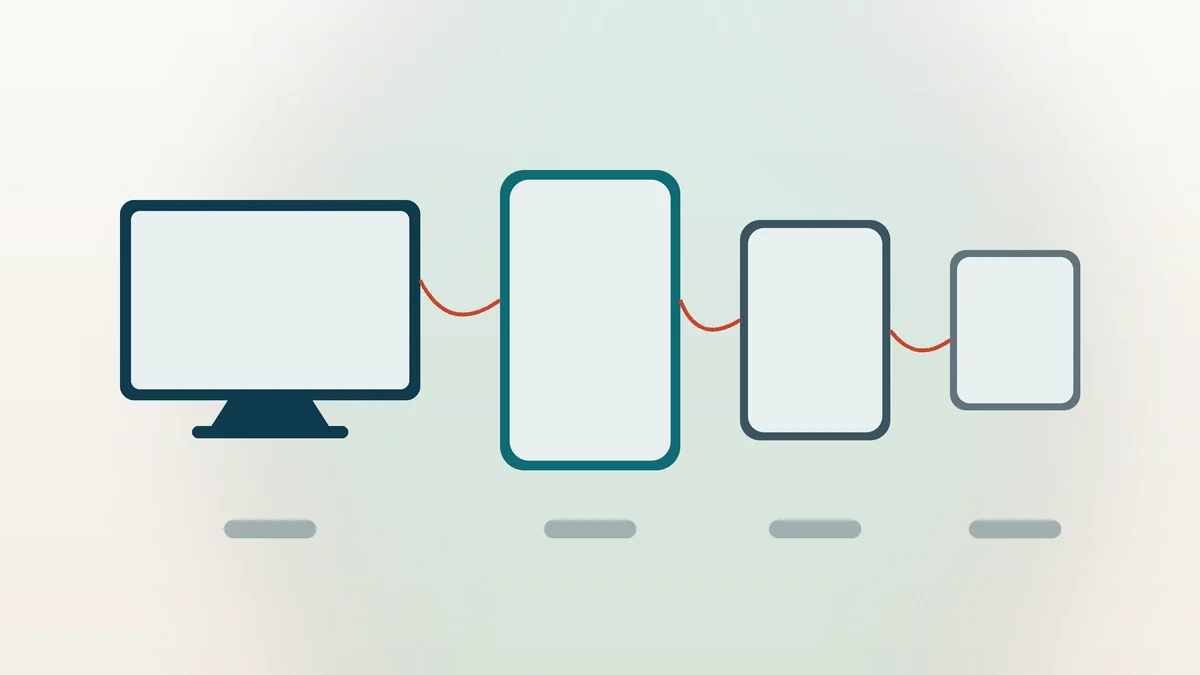
Conexões entre celular e computador no AnyDesk: teclado, gestos e dados
Controlar um computador pela tela do telefone exige adaptação. No AnyDesk, o toque simples costuma equivaler ao clique, o toque com dois dedos ao botão direito, e o movimento de pinça aproxima a imagem — recurso indispensável quando a tela distante tem resolução alta e o aparelho é pequeno. O teclado do celular aparece sob demanda e ocupa metade do espaço útil, o que torna tarefas longas de digitação desconfortáveis. Para trabalho prolongado, um tablet com teclado externo é bem mais confortável do que o telefone.
Consumo de dados é o segundo ponto de atenção, e pega de surpresa quem acabou de baixar AnyDesk no telefone. Transmitir imagem em movimento gasta bem mais do que ler mensagens, e sessões longas em rede móvel pesam na franquia. Reduzir a qualidade da imagem, evitar vídeos e animações do outro lado e preferir Wi-Fi sempre que possível resolve a maior parte do problema. Se a conexão oscilar, a imagem trava antes de a sessão cair; o guia sobre falhas de conexão no AnyDesk cobre o que fazer quando ela realmente cai.
- Só vá baixar AnyDesk pela loja oficial do sistema, chegando até ela pela página do fabricante.
- Recuse qualquer pedido para instalar pacotes avulsos enviados por mensagem, mesmo que a pessoa se apresente como técnico.
- Leia a janela de permissão de captura de tela antes de autorizar, e revise essa liberação quando o atendimento terminar.
- Prefira Wi-Fi para sessões longas e reduza a qualidade da imagem quando estiver em rede móvel.
- Nunca digite senhas de banco durante uma sessão em que outra pessoa vê a sua tela.
- Encerre a sessão pelo próprio aplicativo e confira, depois, se nada ficou autorizado em segundo plano.
Por que o celular virou o alvo preferido de quem aplica golpes com AnyDesk
O telefone concentra banco, mensagens e documentos em um aparelho que fica ligado o dia inteiro e quase sempre desbloqueado. Isso explica por que boa parte das abordagens fraudulentas começa exatamente ali, com uma ligação em nome de um banco ou de uma loja pedindo para a vítima baixar AnyDesk no celular naquele instante. O roteiro é reconhecível: urgência, alguém ditando os passos e a insistência para que você não desligue o telefone enquanto o AnyDesk Download acontece.
A regra que protege é simples e não tem exceção: instituições sérias não pedem acesso remoto à tela do seu celular por telefone. Se a conversa não começou por sua iniciativa, encerre. Quem quiser entender o roteiro completo dessas abordagens encontra a descrição detalhada na página sobre golpes que usam o AnyDesk como isca, e quem prefere partir do começo pode conferir onde baixar AnyDesk sem cair em cópia.
Dá para controlar um celular a partir do computador?
Depende do sistema do aparelho controlado. Aparelhos Android costumam aceitar esse papel com mais facilidade, muitas vezes exigindo autorizações extras concedidas na primeira execução. Já iPhone e iPad são bem mais restritivos: costumam servir melhor como controladores do que como controlados, e a transmissão da tela deles depende de permissões que o sistema concede com parcimônia. Se o objetivo é atender pelo AnyDesk uma pessoa que só tem celular, combine antes o que será possível fazer, para não descobrir o limite no meio do atendimento.
O aplicativo de celular custa alguma coisa?
O acesso a partir da loja oficial do sistema segue as condições publicadas pela própria fabricante do programa, que podem mudar com o tempo e variar conforme o tipo de uso. Este site é independente e não vende licenças, não intermedia pagamentos e não repassa valores: qualquer informação sobre custo deve ser conferida na página do fabricante onde o AnyDesk Download é feito, o mesmo endereço para onde apontam os links deste guia. Quem só precisa receber ajuda em casa geralmente não precisa se preocupar com isso na primeira sessão de AnyDesk.