Permissões do AnyDesk: decidir o que o outro lado pode fazer
Numa sessão de AnyDesk, quem aceita a conexão é quem manda. Essa frase resume o desenho do programa: o pedido chega, aparece uma confirmação na tela de quem vai receber a visita e nada acontece antes desse consentimento. Depois disso, a pessoa que recebe continua no comando, porque pode limitar o que o outro lado enxerga, o que consegue mexer e por quanto tempo tudo isso vale. Quem acabou de baixar AnyDesk para atender um pedido de ajuda costuma descobrir essas escolhas já com a conversa em andamento — melhor conhecê-las antes.
Publicado em 12/08/2026 · Revisado em 12/08/2026 · Conteúdo editorial do anyconecta.com.br
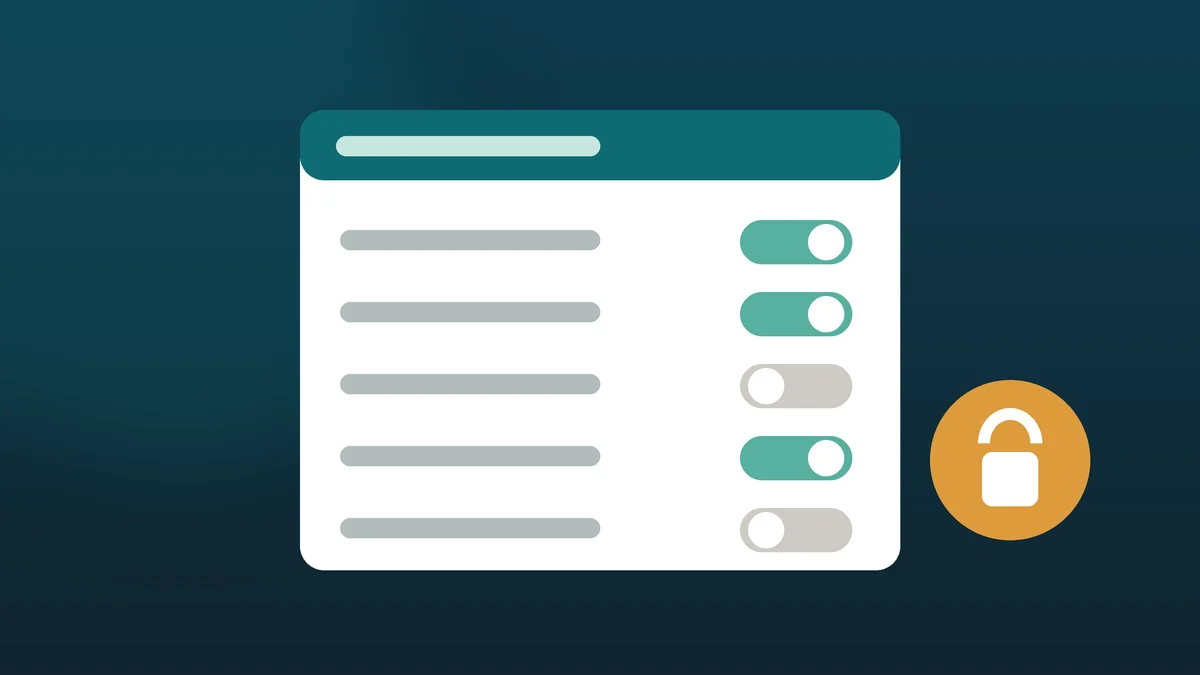
As permissões que costumam aparecer numa sessão de AnyDesk
O AnyDesk Download entrega o programa pronto, mas não decide nada por você: as liberações são independentes entre si e cada uma é uma escolha. Ver a tela é uma coisa; mexer nela é outra bem diferente. Entender essa separação evita a decisão apressada de aceitar tudo só para o atendimento andar mais rápido. A tabela abaixo traduz cada liberação em consequência prática, que é o que realmente interessa na hora de escolher.
| Permissão | Efeito prático |
|---|---|
| Ver a tela | O outro lado enxerga tudo o que está aberto, inclusive janelas esquecidas e notificações que chegarem no meio do caminho |
| Controlar teclado e mouse | Permite clicar, digitar e abrir programas no seu lugar; é a liberação mais poderosa da lista |
| Transferir arquivos | Autoriza enviar e receber documentos entre os dois aparelhos, nos dois sentidos |
| Ouvir o áudio | Repassa o som do computador atendido para quem está do outro lado |
| Área de transferência | Compartilha o que foi copiado, o que pode incluir textos colados sem atenção |
| Bloquear a entrada local | Desliga o teclado e o mouse de um dos lados para evitar comandos cruzados |
Uma sessão apenas de visualização resolve muita coisa: acompanhar uma explicação, mostrar uma mensagem de erro, tirar uma dúvida sobre onde clicar. Se o técnico realmente precisa executar algo, dá para liberar o controle naquele momento e retirá-lo em seguida, sem encerrar a conversa. Fechar janelas de banco, e-mail pessoal e documentos antes de aceitar continua sendo o cuidado mais simples e mais eficaz, valha a sessão dois minutos ou duas horas.
Acesso configurado com senha própria no AnyDesk
Existe um segundo modo de entrar: o acesso configurado com senha própria, pensado para quando ninguém estará na frente do computador para aceitar. É o que permite alcançar a máquina de casa durante uma viagem ou atender um servidor fora do horário, e nada disso vem definido no momento do AnyDesk Download: é uma escolha feita depois, por quem usa o computador. A comodidade é real, mas o preço também: quem tiver o endereço numérico e a senha entra sem que apareça qualquer pedido de confirmação na tela.
Por isso o cuidado precisa ser redobrado. A senha do acesso permanente ao AnyDesk não deve repetir a do e-mail nem a do banco, deve ser longa e não pode circular por mensagem, bilhete colado no monitor ou planilha compartilhada. Vale ainda restringir esse modo aos computadores que realmente precisam dele — em máquinas de uso ocasional, executar o programa só quando necessário é mais prudente, caminho descrito na página sobre usar o AnyDesk sem instalação permanente.
Autorização concedida no ano passado continua valendo hoje se ninguém a retirou. Depois de um atendimento pontual, troque ou remova a senha de acesso configurado no AnyDesk, revise a lista de aparelhos autorizados e desfaça qualquer marcação que dispense confirmações futuras. Se um técnico pediu para você marcar uma opção que evitava novos avisos, essa é a primeira coisa a desfazer quando o serviço terminar.
Encerrar a sessão e revisar tudo depois
Encerrar o AnyDesk é simples e está sempre nas mãos de quem recebe. Fechar a janela da sessão corta a ligação na hora; se algo travar, desligar a conexão de internet do aparelho produz o mesmo efeito de forma imediata. Não é preciso pedir licença ao outro lado: a decisão de interromper pertence a quem está diante da máquina, e nada disso exige refazer o AnyDesk Download ou reinstalar o programa.
A revisão posterior é a parte que costuma ser esquecida, sobretudo quando a pessoa acabou de baixar AnyDesk às pressas para resolver um problema urgente. Vale reservar dois minutos para conferir se as liberações voltaram ao que eram e se nenhuma senha nova foi criada sem o seu conhecimento. Quando o atendimento veio de um contato que você não procurou, a leitura seguinte deveria ser a página sobre golpes que pedem para baixar AnyDesk, que descreve o roteiro completo desse tipo de abordagem.
Quem instalou o programa tem mais poder na sessão?
Não. Concluir o AnyDesk Download e instalar o programa não dá vantagem nenhuma sobre o outro lado. Quem recebe a conexão continua sendo quem aceita, quem escolhe as liberações e quem encerra. O mesmo vale para quem apenas executou o arquivo depois de baixar AnyDesk sem instalar nada: o controle da sessão é do aparelho visitado, não de quem abriu o programa primeiro.
Dá para ver a tela sem entregar o teclado e o mouse?
Sim, e essa é a configuração recomendada para a maior parte dos atendimentos. Quem precisou baixar AnyDesk apenas para receber ajuda uma vez raramente precisa entregar mais do que a imagem da tela: o outro lado acompanha o que acontece e orienta por voz, enquanto você executa os cliques. Se em algum ponto for realmente necessário liberar o controle, isso pode ser feito no meio da sessão e retirado assim que a tarefa terminar. Em caso de dúvida sobre outros comportamentos do AnyDesk, as perguntas frequentes sobre o AnyDesk reúnem respostas curtas, e o guia de tela preta durante a sessão explica um caso em que a imagem some justamente por falta de autorização do sistema.