Instalar o AnyDesk no computador: o que acontece em cada etapa
Instalar o AnyDesk de forma permanente é uma decisão pequena com efeitos duradouros: o programa deixa de ser um arquivo solto na pasta de downloads e passa a fazer parte da máquina, disponível a qualquer momento e configurável para receber conexões. Quem acabou de baixar AnyDesk e já conferiu o arquivo chega justamente a este ponto: antes do primeiro clique, vale entender o que muda em cada etapa e quais escolhas aparecem no caminho.
Publicado em 12/08/2026 · Revisado em 12/08/2026 · Conteúdo editorial do anyconecta.com.br
Antes de começar, três minutos de preparo
Confirme que o arquivo salvo veio do AnyDesk Download no site externo do fabricante e passou pela leitura de assinatura descrita em conferir o instalador antes de abrir. Verifique também se a conta que você usa no computador tem permissão de administrador, porque a instalação vai pedir isso. Feche o que estiver aberto sem salvar e, se a máquina for compartilhada, combine com quem mais a usa: instalar o AnyDesk no computador de outra pessoa sem avisar é sempre má ideia.
-
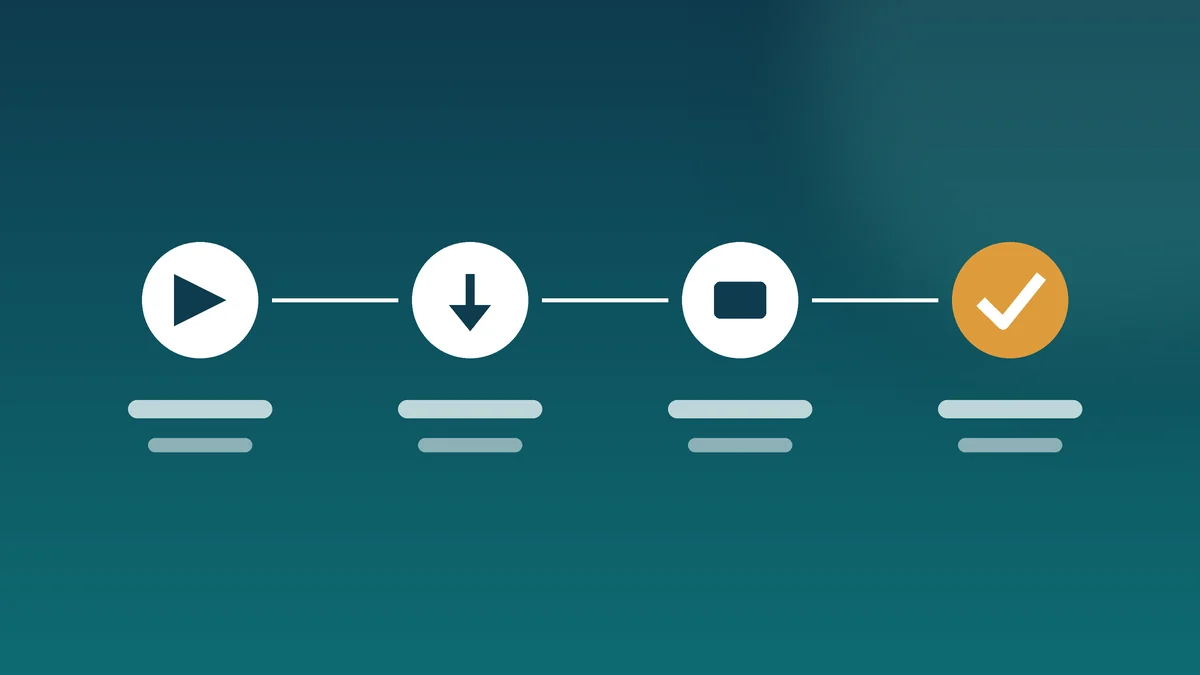
Abrir o arquivo do AnyDesk e escolher a instalação permanente
Ao executar o instalador obtido no AnyDesk Download, a primeira janela oferece dois caminhos: usar o programa naquele momento ou instalá-lo de vez no sistema. Escolhendo instalar, o assistente mostra a pasta de destino e opções simples, como criar atalho e permitir que o programa seja iniciado junto com o sistema. Leia essa tela em vez de avançar no automático — é ela que define se o computador ficará pronto para receber conexões mesmo sem ninguém abrir nada.
-
Autorizar o pedido de permissão do sistema
O sistema operacional interrompe a instalação e pergunta se você autoriza aquela alteração, exibindo o nome do responsável pelo programa. Essa janela é do sistema, não do instalador, e é o último ponto de recuo fácil. Se o nome exibido não corresponde ao esperado, ou se o pedido aparece sem que você tenha iniciado nada, recuse. Em máquinas corporativas, pode ser preciso pedir a senha de um administrador da rede.
-
Deixar a instalação do AnyDesk terminar sem interferir
A cópia dos arquivos é rápida. Nesse intervalo o AnyDesk se registra no sistema, prepara o componente que fica em segundo plano e, dependendo do que você marcou, cria a entrada de início automático. Não desligue a máquina no meio: interromper aqui costuma deixar restos de configuração. Ao final, o programa abre sozinho ou fica disponível pelo atalho criado.
-
Reconhecer o endereço numérico que o AnyDesk mostra
Na primeira abertura, a janela principal exibe um endereço numérico que identifica aquela instalação — é o dado que a outra ponta precisa digitar para chamar o seu computador. Ele é gerado automaticamente e continua o mesmo enquanto a instalação existir. Trate esse número como informação privada: entregue apenas a quem você mesmo procurou, nunca a quem ligou de surpresa oferecendo ajuda.
Instalação permanente e execução avulsa resolvem problemas diferentes. Em ambos os casos o ponto de partida é o mesmo arquivo do AnyDesk Download, e a escolha vem depois. Instalado, o AnyDesk fica sempre à mão, pode iniciar com o sistema e permite configurar acesso combinado antecipadamente — útil quando você precisa alcançar a própria máquina de longe. Executado sem instalar, some quando a janela fecha e não deixa nada configurado, o que serve melhor a um atendimento pontual em computador emprestado. Quem precisa apenas ajudar alguém hoje pode baixar AnyDesk e nunca chegar à etapa de instalação.
A primeira janela do AnyDesk e onde fica a segurança
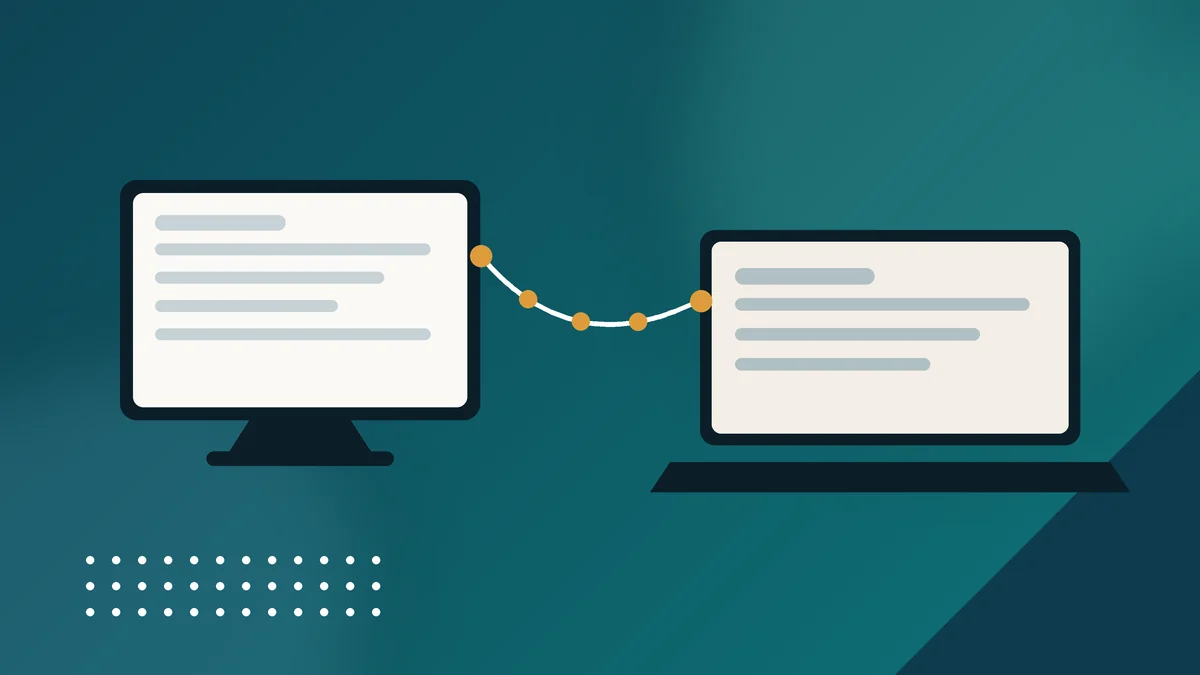
A tela inicial se divide entre o endereço do próprio aparelho e o campo onde se digita o endereço do computador que você quer alcançar. Nas configurações existe uma área dedicada à segurança: é lá que se define se conexões precisam de confirmação manual na tela de quem recebe, se existe senha para acesso combinado e o que cada sessão pode fazer — controlar o teclado, ouvir o áudio, transferir arquivos. Revise essas opções antes da primeira sessão, e não depois. O detalhamento está em permissões e encerramento de sessão no AnyDesk; para a estreia, o roteiro completo é o guia de primeira conexão.
Quando o computador recebe uma chamada, aparece um pedido de confirmação na tela, com o endereço de quem está chamando. Nada acontece enquanto ninguém aceita, e a sessão pode ser encerrada a qualquer momento pelos dois lados.
Quando não vale a pena instalar o AnyDesk
Se o computador é de um cliente, de um parente que você só vai ajudar hoje ou de um laboratório de uso coletivo, a instalação permanente é excesso: executar o AnyDesk sem instalação resolve o atendimento e não deixa nada fixo na máquina. Nesse cenário dá para baixar AnyDesk, usar durante o chamado e encerrar sem deixar rastro de configuração. Também não instale sob pressão de alguém que ligou por conta própria, principalmente se a conversa envolve conta bancária, entrega, prêmio ou multa — esse é o roteiro descrito em golpes de acesso remoto.
Registre também o óbvio: este site é independente, escreve sobre o programa de fora, sem representar a empresa que o desenvolve, e não distribui instalador. Quem precisa do arquivo faz o AnyDesk Download no endereço externo do fabricante e, só então, segue as etapas descritas acima. Para revisar essa parte, veja onde baixar AnyDesk com segurança.
O que fazer depois de instalar o AnyDesk
Com o AnyDesk pronto e as opções de segurança revisadas, o próximo passo é usar. Se você ainda nem tem o arquivo, comece por baixar AnyDesk na origem. Se algo travar já na estreia, comece pelo diagnóstico por sintoma em vez de reinstalar tudo.