Tela preta durante a sessão de AnyDesk: causas prováveis e testes
A sessão conecta, o endereço foi aceito, o indicador diz que tudo está funcionando — e a janela do AnyDesk mostra um retângulo escuro. Essa combinação assusta porque parece falha grave, quando na maioria dos casos a imagem simplesmente não está sendo capturada do outro lado, por um motivo específico e reversível. O caminho aqui não é refazer o AnyDesk Download e reinstalar tudo: é descobrir em qual das situações a seguir você se encaixa e aplicar o teste correspondente.
Publicado em 12/08/2026 · Revisado em 12/08/2026 · Conteúdo editorial do anyconecta.com.br
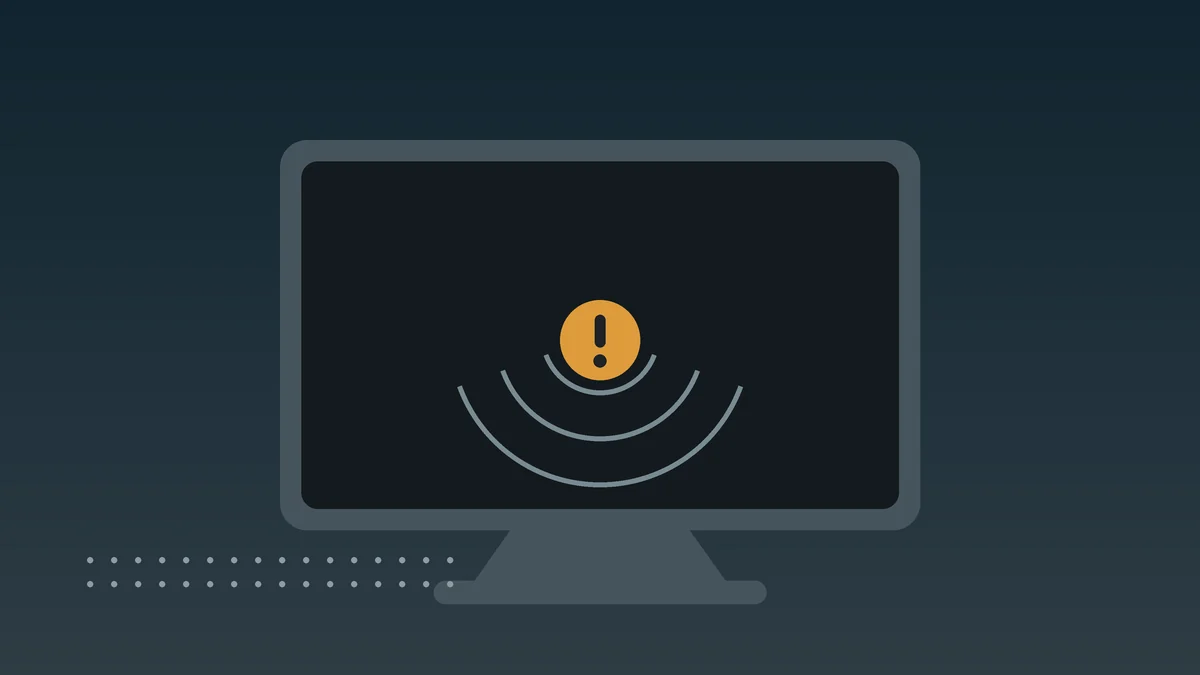
Três telas escuras do AnyDesk que costumam ser confundidas
Antes de testar qualquer coisa, observe o comportamento. A tela preta permanente aparece desde o início da sessão e nunca mostra nada, embora o cursor e os cliques cheguem ao outro lado. A tela congelada exibiu a imagem por algum tempo e parou em um quadro fixo, que não acompanha mais o que acontece na máquina remota. Já a tela que escurece só em certas janelas funciona normalmente, até que um programa específico é aberto e aquela área vira um retângulo vazio, voltando ao normal quando a janela é fechada.
Cada padrão tem causas distintas, e reconhecê-lo elimina metade das hipóteses antes do primeiro teste. Aproveitamos para lembrar que este é um site independente, escrito de fora: não representamos a fabricante do programa, não damos suporte oficial e não hospedamos instalador — quando o texto sugerir baixar AnyDesk, o AnyDesk Download acontece no endereço externo da própria fabricante.
A máquina remota está na tela de bloqueio ou com a sessão do usuário encerrada
É a explicação mais comum para a tela preta permanente. Se o computador de destino foi bloqueado, teve o usuário desconectado ou está em uma tela do sistema anterior à entrada da conta, não existe área de trabalho para capturar. O AnyDesk continua ativo e recebe os comandos, mas não há imagem a transmitir enquanto ninguém entra na conta.
Digite a senha da conta pela sessão remota, como se estivesse na frente da máquina, e observe se a imagem surge em seguida. Se aparecer, era só a tela de bloqueio. Se nada mudar, peça a alguém no local para confirmar em que estado o computador está.
A privacidade de tela ativada do outro lado do AnyDesk
Existem recursos que escurecem propositalmente o monitor físico ou a transmissão, para que ninguém veja o que está sendo feito. Quando um desses recursos entra em ação, quem opera à distância vê preto, quem está no local vê preto, ou os dois — depende da proteção ligada e do sistema envolvido.
Encerre a sessão e abra outra combinando antes com a pessoa do outro lado que nenhuma opção de privacidade de exibição fique ligada. Se a imagem volta nessa segunda tentativa, o culpado era o ajuste, e não a conexão.
Notebook híbrido trocando de placa de vídeo no meio da sessão de AnyDesk
Muitos notebooks têm dois processadores gráficos e alternam entre eles conforme o programa aberto — um econômico para tarefas leves, outro dedicado para jogos, edição e modelagem. No instante da troca, a captura da imagem pode se perder e a sessão de AnyDesk fica escura, às vezes voltando sozinha depois de alguns segundos.
Anote o que estava aberto quando a tela apagou. Repita a sessão sem abrir aquele programa: se a imagem se mantém, a troca de placa é a causa provável e o ajuste precisa ser feito nas configurações de vídeo do próprio notebook.
Janelas que o sistema protege contra captura
Certas telas nunca aparecem em transmissão alguma, por decisão do sistema operacional: pedidos de senha de administrador, telas de pagamento de alguns aplicativos, conteúdo protegido por direitos autorais em serviços de vídeo. Nesses casos, o retângulo escuro é o comportamento esperado, e nenhuma configuração do AnyDesk muda isso.
Peça para a pessoa fechar a janela suspeita ou movê-la para o lado. Se o restante da tela aparece normalmente e só aquela área fica escura, o comportamento é proteção do sistema, e não defeito do AnyDesk — siga o trabalho por outro caminho.
Computador de mesa com o monitor desligado durante o acesso
Em computador de mesa, desligar o monitor não desliga a máquina, mas em algumas configurações o sistema deixa de gerar imagem quando não detecta tela conectada. O resultado é uma sessão viva, responsiva ao teclado, sem nada para mostrar. O mesmo pode ocorrer quando o cabo do monitor é retirado durante a sessão.
Peça para alguém ligar o monitor do computador remoto e conferir se o cabo está firme. Não havendo ninguém no local, tente encerrar e reabrir a sessão de AnyDesk: em parte dos casos a imagem é regenerada na nova tentativa.
Ajustes de qualidade e desempenho no próprio AnyDesk
O AnyDesk permite escolher entre priorizar a velocidade ou a fidelidade da imagem, além de opções de renderização. Combinações agressivas de desempenho, em máquinas antigas ou com vídeo limitado, podem resultar em quadro escuro ou em imagem congelada que não se atualiza mais.
Alterne para a opção que prioriza qualidade, refaça a conexão e observe. Se a imagem volta, o caminho é achar o meio-termo entre os dois extremos — e não desinstalar o programa nem baixar AnyDesk de novo.
Conexão instável entre as duas pontas
Quando a rede oscila, o quadro pode parar de se atualizar sem que a sessão caia formalmente: é a tela congelada clássica, quase sempre acompanhada de atraso perceptível entre o clique e a reação. Versões muito diferentes nas duas máquinas também produzem comportamentos estranhos de exibição; nesse caso, igualar as pontas com um AnyDesk Download recente costuma resolver.
Reduza a qualidade da imagem e mova o mouse: se o cursor responde com atraso longo, o gargalo é a rede. Persistindo em qualquer rede, compare as versões instaladas e, se for o caso, cada lado pode baixar AnyDesk na origem para igualar as duas pontas.
Preciso baixar AnyDesk outra vez quando a tela fica preta?
Na maioria das vezes não. Tela escura costuma ter origem no estado do computador remoto — bloqueio, monitor desligado, privacidade de exibição, janela protegida — e nenhuma dessas situações muda com um novo AnyDesk Download. Refazer a instalação do AnyDesk só ajuda quando o programa apresenta outros defeitos ao mesmo tempo, como fechar sozinho ou não abrir. Se chegar a esse ponto, o arquivo deve vir da página do fabricante, como explica o guia sobre onde baixar AnyDesk com segurança.
A tela preta significa que alguém está escondendo algo de mim?
Raramente. As causas técnicas descritas acima explicam a maioria dos casos, e várias delas acontecem sem que ninguém tenha feito nada de propósito. Ainda assim, vale a atenção geral com acesso remoto: uma sessão de AnyDesk só deve existir quando você mesmo procurou a outra pessoa, e a autorização pode ser revogada a qualquer momento. Os limites do que cada lado enxerga estão descritos em permissões e encerramento de sessão.
Se além da tela escura a conexão nem se estabelece
Quando o problema aparece antes da imagem, o roteiro é outro: o diagnóstico começa pelo pedido que não é aceito e termina, quando muito, em um AnyDesk Download refeito na origem externa da fabricante.