Primeira conexão no AnyDesk explicada linha a linha
Uma sessão de AnyDesk inteira cabe em poucos minutos, e é dentro deles que quase tudo se decide: quem chama, quem autoriza, o que fica à vista e em que momento a ligação termina. Esta página acompanha essa sequência na ordem em que ela realmente aparece na tela, do primeiro número digitado até a conferência feita depois que a janela já fechou. Vale tanto para quem acabou de baixar AnyDesk para pedir socorro quanto para quem vai atender alguém pela primeira vez e não quer improvisar.
Publicado em 12/08/2026 · Revisado em 12/08/2026 · Conteúdo editorial do anyconecta.com.br
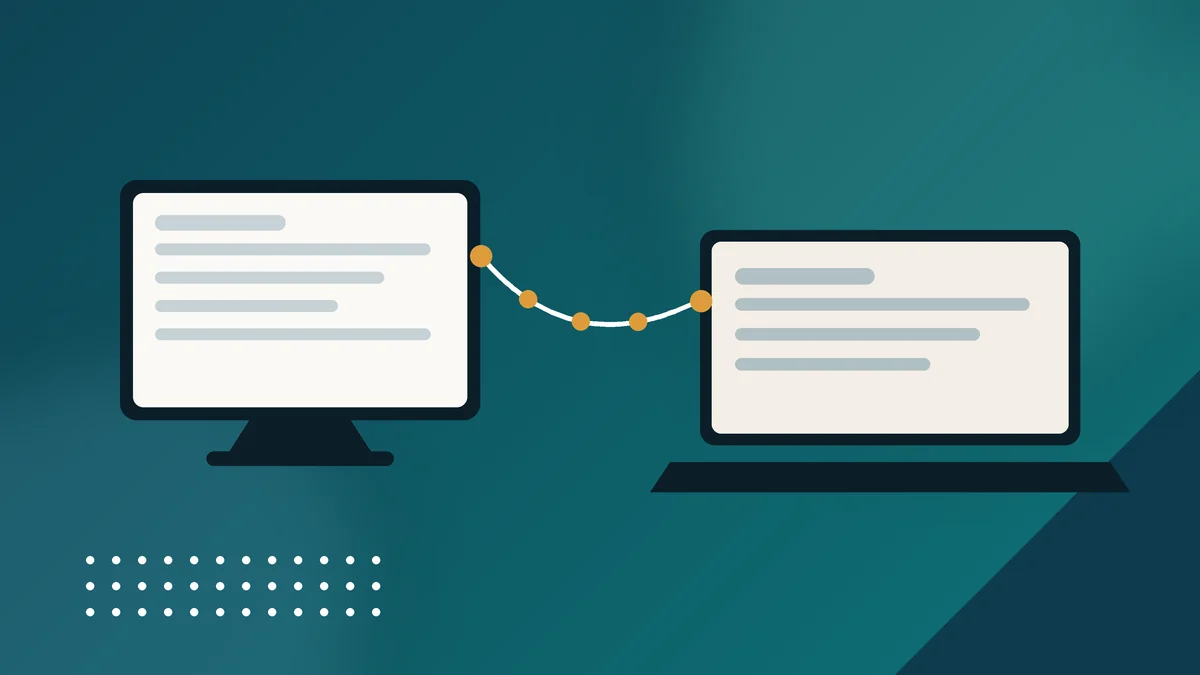
Antes de qualquer passo, um esclarecimento honesto: o anyconecta.com.br é um site editorial independente, sem vínculo com a fabricante do programa, e nenhuma pessoa ligada a este site pede acesso ao seu aparelho. O que segue é descrição de comportamento, escrita pela equipe editorial para quem prefere entender antes de clicar. O arquivo do programa, quando você precisar dele, sai do endereço externo do fabricante, e o AnyDesk Download acontece por lá, nunca aqui. Quem ainda vai baixar AnyDesk encontra esse caminho descrito em onde baixar AnyDesk pelo endereço correto.
Os dois papéis de uma conexão no AnyDesk
Toda sessão tem um lado que pede e um lado que recebe o pedido. Quem pede digita um número e espera; quem recebe vê surgir uma janela de confirmação e decide. Esses papéis não dependem de quem instalou primeiro nem de quem entende mais de computador — dependem apenas de qual máquina está sendo visitada. O arquivo obtido no AnyDesk Download é o mesmo nas duas pontas, e é o contexto de cada sessão que define quem faz o quê. Guardar essa divisão na cabeça facilita todo o resto, porque cada passo abaixo pertence claramente a uma das duas pontas.
-
Abrir o programa nas duas pontas e localizar o endereço numérico
As duas máquinas precisam estar com o AnyDesk aberto e com internet funcionando. Na janela principal aparece um endereço numérico que identifica aquele aparelho: é o dado que a outra ponta vai digitar. Ele fica em destaque, costuma ter poucos dígitos e continua o mesmo enquanto a instalação existir. Quem apenas executou o arquivo do AnyDesk Download sem instalar nada também recebe um número, ainda que ele possa mudar em execuções futuras.
-
Combinar o número por um canal que você mesmo escolheu
Quem vai receber a visita dita o número para quem vai chamar — e não o contrário. Diga por telefone, mensagem ou pessoalmente, desde que a conversa tenha começado por sua iniciativa. Esse detalhe separa um atendimento legítimo de uma abordagem suspeita: golpistas invertem a ordem, ligam de surpresa e mandam a vítima baixar AnyDesk às pressas para ditar os passos seguintes.
-
Digitar o endereço e enviar o pedido de conexão
Do lado de quem chama, o número vai no campo indicado na janela principal e o pedido segue com um clique. A partir daí não há mais nada a fazer além de esperar: o AnyDesk mostra que a chamada está em andamento e permanece assim até a outra ponta responder. Nenhuma imagem aparece nesse intervalo, e é normal que a espera dure alguns segundos.
-
Ler o pedido que surge na outra tela antes de aceitar
Do lado visitado, aparece uma janela de confirmação com o identificador de quem está chamando e botões para aceitar ou recusar. É o ponto de controle mais importante da sessão inteira, e ele existe em qualquer aparelho, independentemente de como o programa chegou ali. Se o pedido apareceu sem que você esperasse por ele, recuse sem hesitar. Aceitar é sempre uma escolha ativa: o AnyDesk não abre a sessão sozinho, e recusar não estraga nada — o pedido pode ser refeito em seguida.
-
Ajustar o que fica liberado nos primeiros minutos
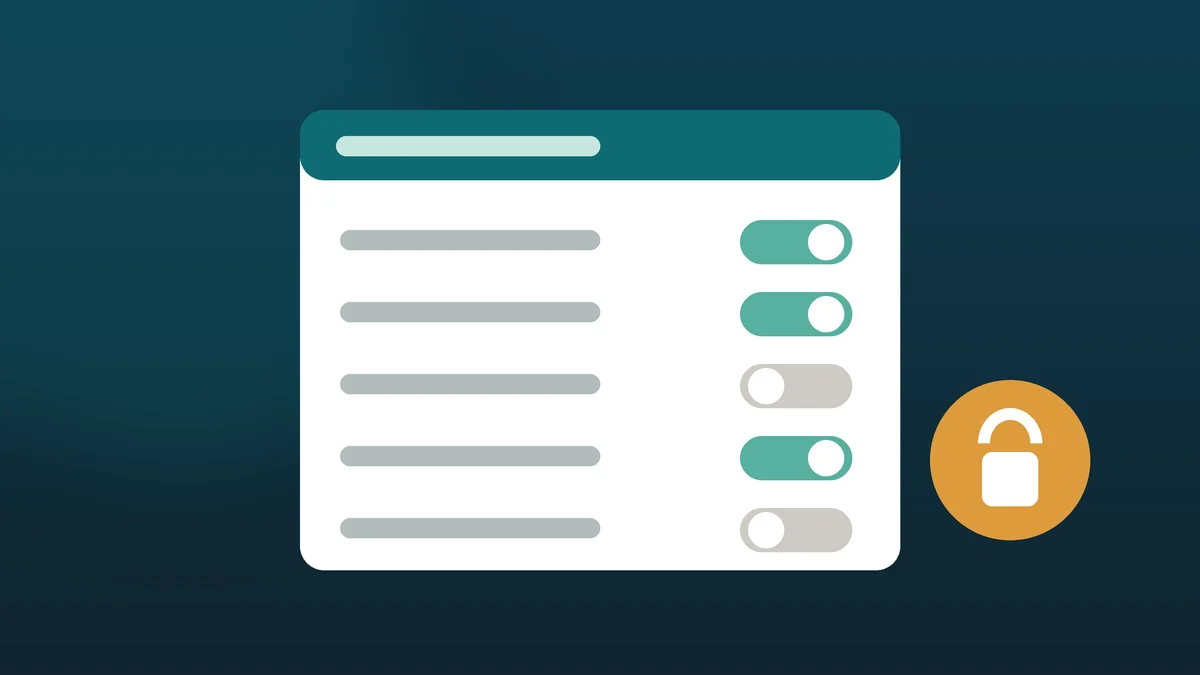
Aceito o pedido, a imagem começa a ser transmitida. Use os primeiros instantes para fechar janelas que não têm relação com o problema — banco, e-mail pessoal, conversas — e para conferir quais liberações estão ativas. Quem teve de baixar AnyDesk correndo para resolver um problema pontual costuma aceitar tudo de uma vez, e não precisa ser assim. Ver a tela resolve a maioria dos atendimentos; entregar teclado e mouse é uma decisão à parte, que pode ser tomada só quando for mesmo necessária. A página sobre permissões e sessões no AnyDesk detalha cada uma dessas chaves.
-
Encerrar a sessão de forma limpa
Terminado o serviço, qualquer um dos lados pode fechar a janela da sessão, e a ligação cai imediatamente. Quem recebeu a visita não precisa de autorização para interromper: basta fechar. Se a tela travar e o botão não responder, desligar o Wi-Fi ou o cabo de rede produz o mesmo efeito na hora. Nada disso exige refazer o AnyDesk Download nem reinstalar o programa depois.
-
Conferir o que ficou no aparelho depois do encerramento
Com a sessão fechada, reserve dois minutos para a parte que quase todo mundo pula. Verifique se nenhuma senha de acesso permanente foi criada durante o atendimento, se nenhuma opção que dispensa confirmações futuras ficou marcada e se as liberações voltaram ao estado anterior. Se alguém do outro lado pediu para você marcar algo que evitava novos avisos, desfazer isso é a primeira providência. Quem não pretende repetir a experiência tão cedo pode simplesmente remover o AnyDesk do computador; quem vai usar de novo não precisa baixar AnyDesk outra vez, porque o programa já instalado continua servindo.
Antes de aceitar, avise em voz alta o que você espera que seja feito e por quanto tempo. Um atendimento com objetivo declarado — "vamos só olhar a configuração da impressora" — fica fácil de acompanhar e de interromper quando sai do combinado. Vale também deixar o telefone no viva-voz durante a sessão de AnyDesk, para não precisar largar o aparelho no meio do caminho.
Se algo não sair como o esperado nesta primeira sessão de AnyDesk
Duas coisas costumam dar errado logo na estreia. A primeira é o pedido que sai e nunca chega: a espera se estende, aparece um aviso de falha e ninguém entende o motivo. Quase sempre é rede, endereço digitado errado ou programa fechado do outro lado, e o roteiro de checagem está no guia sobre o que fazer quando o AnyDesk não conecta. Repetir o AnyDesk Download raramente ajuda nesse caso, porque o problema não está no arquivo.
A segunda é a imagem que chega escura: a sessão abre, o cursor se move, mas a tela aparece preta ou parcialmente vazia. Isso costuma ser autorização de captura pendente no sistema visitado, não defeito do programa, e o guia sobre tela preta durante uma sessão explica os cenários mais comuns. Em ambos os casos, refazer com calma o passo em que a sequência travou resolve mais do que recomeçar tudo. Quem estiver acompanhando alguém que precisou baixar AnyDesk pela primeira vez pode simplesmente voltar à lista acima e repetir a etapa correspondente.