Transferência de arquivos no AnyDesk: caminhos, limites e cuidados
Mover um documento de um computador para outro no meio de uma sessão de AnyDesk parece a parte mais banal do atendimento, e é justamente onde mais gente trava: o arquivo some, o botão não aparece, a pasta de destino vira mistério. Esta página começa pela resposta curta, para quem está com o problema na mão agora, e só depois desce ao detalhe — os dois caminhos possíveis, o que os bloqueia e o que merece desconfiança quando o arquivo vem de fora.
Publicado em 12/08/2026 · Revisado em 12/08/2026 · Conteúdo editorial do anyconecta.com.br
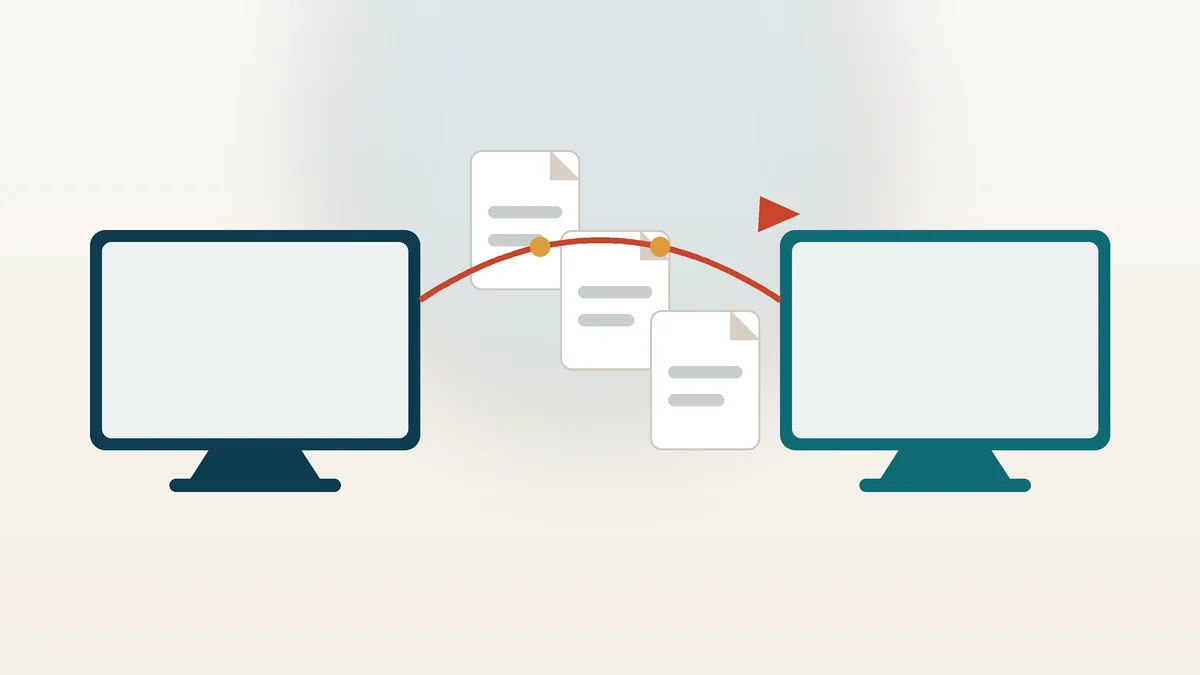
Versão rápida. Existem dois caminhos: copiar o arquivo de um lado e colar no outro, como se fosse a mesma máquina, ou usar o gerenciador de transferência que o AnyDesk oferece dentro da sessão. Os dois dependem de uma permissão que quem recebe a visita pode ter deixado desligada. Se nenhum dos dois funciona, o problema quase nunca está no arquivo nem no AnyDesk Download, e sim nessa autorização. Arquivo grande pede o gerenciador e paciência com a rede. E nada que chega de um desconhecido durante um atendimento deveria ser aberto sem a mesma conferência que se faz ao baixar AnyDesk pela primeira vez.
Os dois caminhos usuais para mover arquivos pelo AnyDesk
Os dois métodos coexistem e resolvem situações diferentes. Um é rápido e informal; o outro é organizado e aguenta volume. Nenhum dos dois precisa de programa extra: ambos já vêm no que foi instalado a partir do AnyDesk Download. Saber qual usar poupa tempo, principalmente quando a pessoa do outro lado não tem intimidade com computador e você precisa explicar cada movimento por telefone.
Copiar de um lado e colar no outro
Com a sessão de AnyDesk aberta, selecionar um arquivo na máquina de origem, copiar e colar na pasta de destino da outra máquina funciona como se tudo estivesse no mesmo aparelho. É o caminho mais direto para um documento, uma imagem ou um punhado de arquivos pequenos. A cópia leva alguns instantes até aparecer do outro lado, e é normal que arquivos maiores demorem sem qualquer indicação visível de progresso — não repita o comando achando que falhou, porque isso costuma gerar duplicatas.
Esse caminho depende do compartilhamento da área de transferência, que no AnyDesk é uma liberação como qualquer outra. Quando ela está desligada, o comando de colar simplesmente não produz efeito, sem mensagem de erro clara. É a causa mais comum da queixa "copiei e não colou nada", e voltar a baixar AnyDesk não muda esse comportamento, porque a decisão pertence a quem recebe a visita.
O gerenciador de transferência dentro da sessão
O segundo caminho é uma janela própria, aberta a partir da barra da sessão do AnyDesk, que mostra as pastas das duas máquinas lado a lado. Você navega, escolhe o que vai para onde e acompanha o andamento de cada item. É o método indicado para pastas inteiras, arquivos grandes ou quando você precisa saber exatamente onde o documento foi parar — informação que a cópia simples não entrega com clareza.
Antes de começar, combine em voz alta a pasta de destino. Metade dos "sumiços" de arquivo em atendimento remoto é gente procurando no lugar errado. Escolher uma pasta óbvia, como a área de trabalho, transforma uma caça ao tesouro em dez segundos de conversa — combinado especialmente útil quando a outra pessoa acabou de baixar AnyDesk e ainda está se localizando na tela.
Por que a permissão de transferência do AnyDesk pode estar desligada
A transferência de arquivos é uma autorização separada das demais, e não vem garantida só porque a sessão foi aceita. Quem recebe a visita pode ter recusado essa liberação específica, pode estar em um computador de empresa com política mais restritiva ou pode simplesmente não ter percebido a opção na janela de confirmação. Nada disso é defeito: é o desenho do programa protegendo o lado visitado, e a página sobre permissões de sessão no AnyDesk descreve cada uma dessas chaves.
Quando o botão não aparece ou a cópia não surte efeito, a sequência de checagem é curta. Confira se a sessão está realmente ativa e não apenas em modo de visualização; peça a quem está do outro lado para verificar se a liberação de transferência está ligada; se a sessão foi aceita com permissões mínimas, encerre e refaça o pedido com a autorização correta. Reinstalar o programa ou repetir o AnyDesk Download não resolve esse caso — o arquivo baixado não tem relação nenhuma com a permissão que ficou desligada do outro lado. Vale lembrar ainda que, em algumas situações, quem executou o programa sem instalar nada trabalha com um conjunto de recursos mais enxuto do que quem passou por baixar AnyDesk e concluir a instalação.
Cuidados com arquivos que chegam durante um atendimento por AnyDesk
Receber é mais delicado do que enviar. Durante um atendimento, um arquivo que chega de alguém que você não conhece pessoalmente merece o mesmo tratamento que um anexo de e-mail inesperado: desconfiança. Programas de "otimização", utilitários de diagnóstico e correções milagrosas oferecidas no meio da conversa são o disfarce clássico de instalação indesejada. Se o técnico precisa mesmo de uma ferramenta, ela deve vir de origem verificável, e você tem todo o direito de pedir esse endereço antes de autorizar qualquer execução. Um arquivo empurrado pela sessão não tem a procedência de algo obtido no AnyDesk Download, feito por você no site do fabricante.
- Combine a pasta de destino antes de começar a transferência, para não procurar o arquivo depois.
- Não abra executáveis recebidos durante a sessão sem saber exatamente de onde vieram.
- Evite enviar documentos com dados pessoais, senhas ou informações bancárias a quem você não conhece.
- Não deixe a permissão de transferência ligada por padrão em computadores de uso compartilhado.
- Confira o tamanho e a extensão do que chegou antes de dar dois cliques, do mesmo modo que se faz ao baixar AnyDesk pela primeira vez.
- Ao final, verifique se nenhuma pasta ficou compartilhada sem necessidade.
Há também o lado do envio. Contrato, holerite, foto de documento e planilha de clientes não deveriam viajar para dentro de uma máquina desconhecida só porque a sessão está aberta e é prático. Um atendimento técnico legítimo pelo AnyDesk raramente precisa dos seus documentos pessoais; quando o pedido aparece sem justificativa clara, a resposta razoável é não.
Rede, arquivos grandes e o que esperar do AnyDesk nesses casos
A velocidade de transferência depende da conexão mais fraca das duas pontas, não do AnyDesk. Um arquivo de vários gigabytes atravessa uma rede doméstica lenta em muito tempo, e a sessão precisa continuar aberta durante todo o percurso — se a conexão cair no meio, o envio interrompe. Para volumes grandes, o gerenciador é a escolha certa, porque mostra o progresso e deixa claro o que já passou.
Quando o problema não é lentidão e sim queda de conexão, a causa costuma estar fora da transferência; o guia sobre falhas de conexão no AnyDesk cobre esse cenário. E vale registrar aqui, perto do fim, o de sempre: o anyconecta.com.br é um site editorial independente, não é canal oficial, não presta suporte e não hospeda instalador — quem precisa do programa faz o AnyDesk Download no endereço externo do próprio fabricante.
Por onde seguir depois
Se a dúvida for anterior à sessão, comece por onde baixar AnyDesk pelo caminho externo correto e siga para conferir o instalador antes de abrir. Se você ainda não fez uma sessão do começo ao fim, o guia da primeira conexão no AnyDesk mostra a sequência completa. Para ver todos os assuntos reunidos, use a central de guias.