“Não conecta” é um sintoma, não uma causa. Antes de qualquer coisa, vale saber que o problema pode estar de três lados: no seu computador, no computador remoto ou na rede entre eles. Testar na ordem errada custa horas.
Árvore de diagnóstico
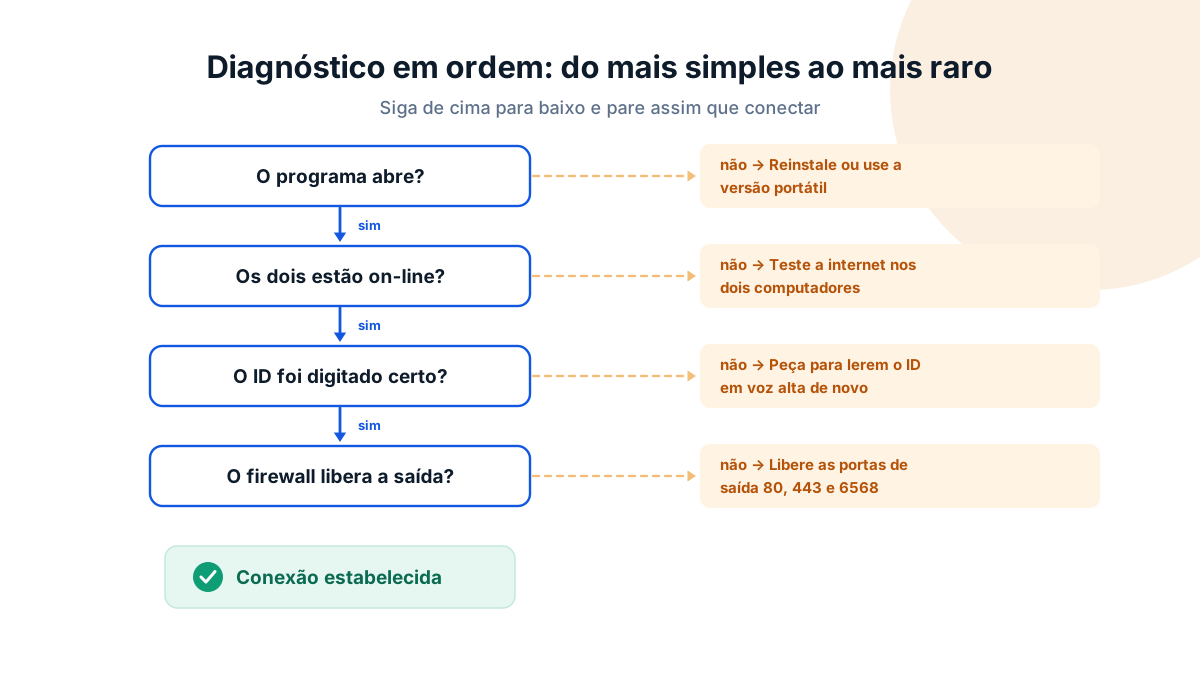
Siga de cima para baixo. Cada “sim” leva ao próximo item; cada “não” tem uma ação correspondente. Pare assim que a conexão funcionar.
As quatro verificações básicas
Elas parecem óbvias e resolvem mais da metade dos casos. Faça nos dois computadores, não só no seu.
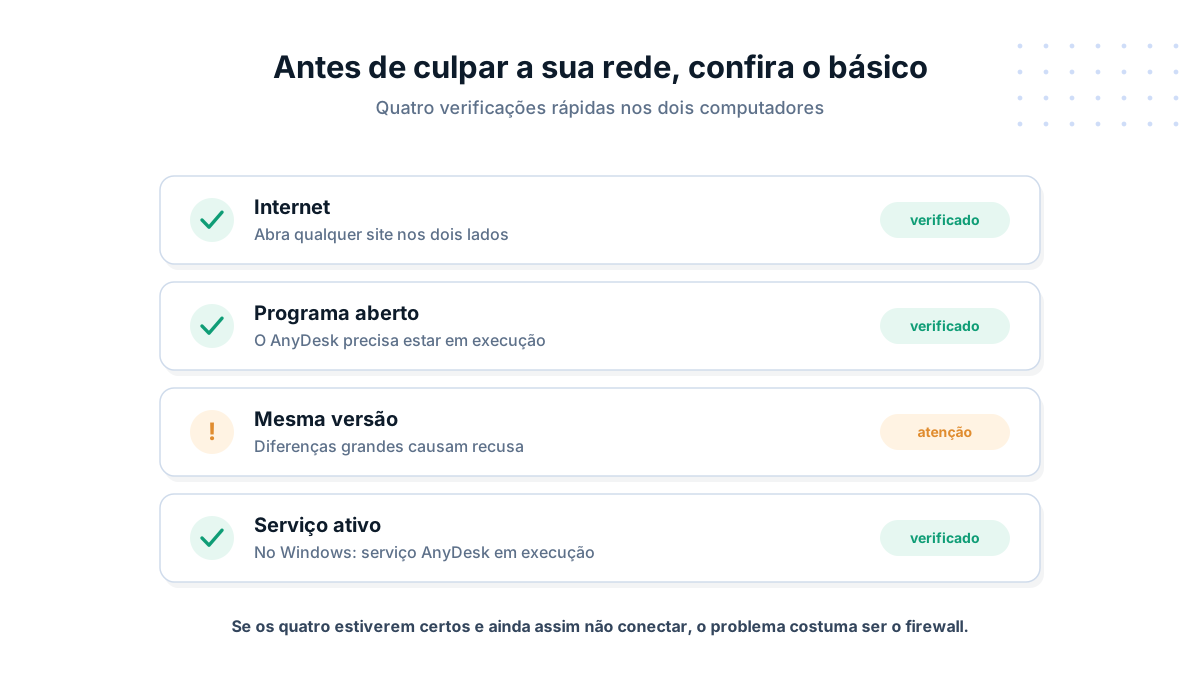
Um teste que economiza muito tempo: conecte o computador problemático ao ponto de acesso do celular por alguns minutos. Se funcionar no 4G e não na rede habitual, o problema é de rede — e nenhum ajuste no programa vai resolver.
Mensagens de erro traduzidas
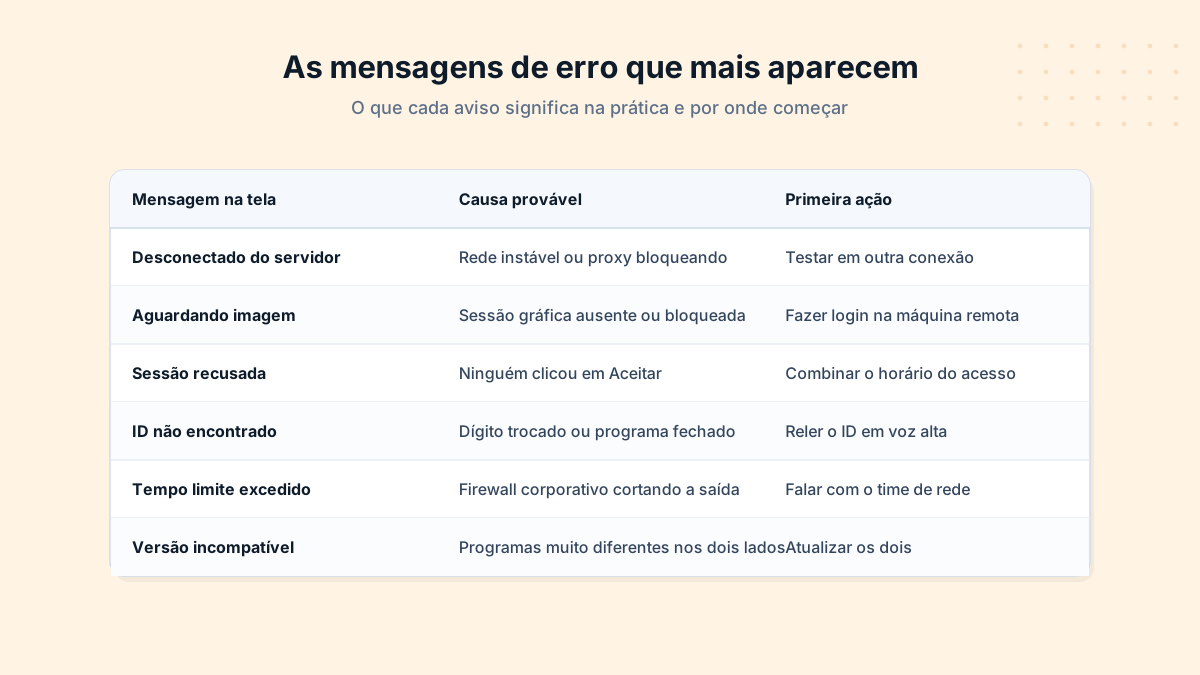
Uma observação sobre a mensagem de versão incompatível: ela aparece quando as duas pontas estão em versões muito distantes. A solução é atualizar os dois lados para a versão atual, e não apenas um.
Firewall e portas
Este é o ponto que trava atendimentos em empresas. O AnyDesk usa apenas conexões de saída: nenhuma porta de entrada precisa ser aberta no roteador, o que é uma boa notícia para a segurança da rede.
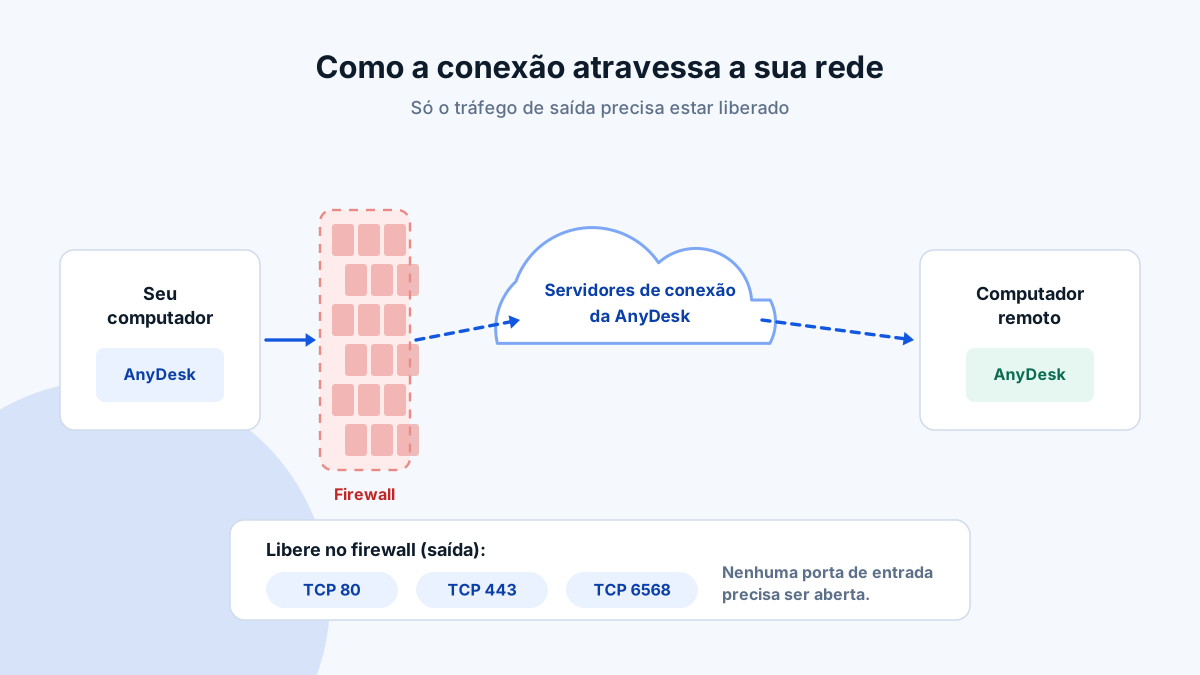
O que precisa ser liberado no firewall corporativo:
- Saída TCP nas portas 80, 443 e 6568
- Resolução de DNS para os domínios do fabricante
- Se houver proxy com inspeção de TLS, o tráfego do programa precisa ser excluído da inspeção
Em ambientes com controle rígido, vale conversar com a TI em vez de tentar contornar: burlar política de rede da empresa costuma render mais problema que solução.
Tela preta, cinza ou congelada
Três sintomas parecidos, causas diferentes. A conexão foi estabelecida — o que falhou foi a captura da imagem.
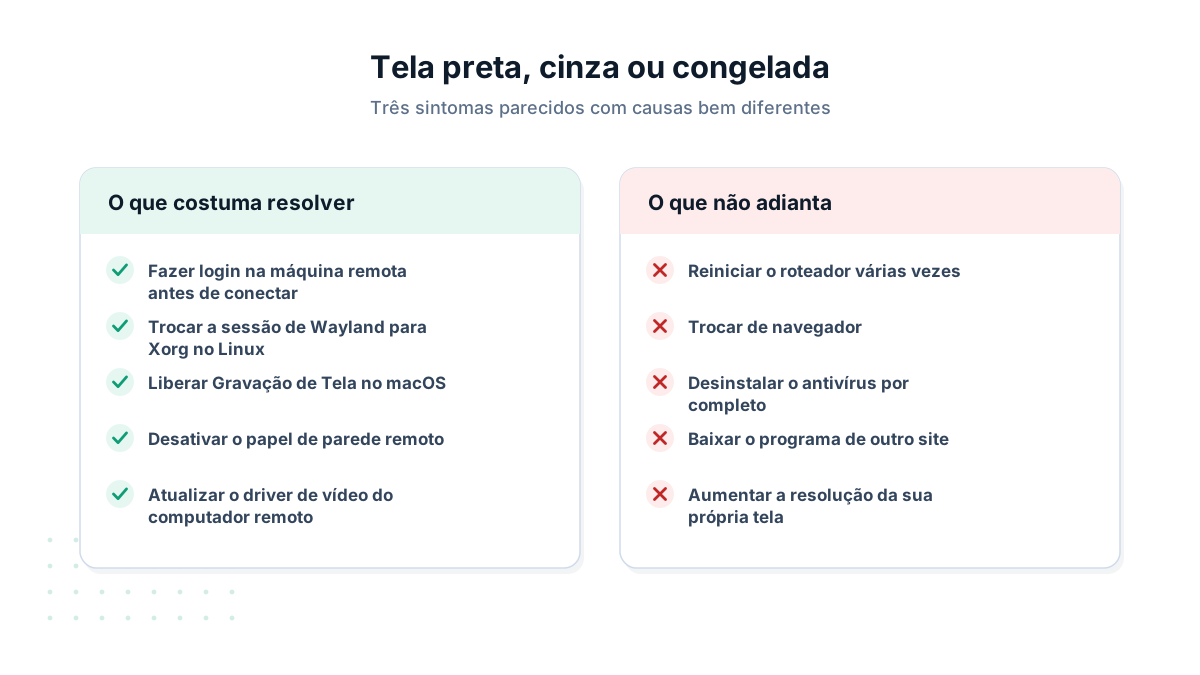
- Tela preta no macOS: falta a permissão de Gravação de Tela. Veja o guia do Mac.
- Tela preta no Linux: quase sempre é sessão Wayland. Veja o guia do Linux.
- Tela cinza em servidor: não há sessão gráfica ativa para transmitir.
- Tela congelada no Windows: costuma ser driver de vídeo desatualizado ou aceleração de hardware conflitando.
Conexão lenta ou travando
Se a sessão conecta mas a imagem se arrasta, o gargalo quase sempre é a banda de subida do computador que está sendo acessado — é ele que envia a tela.
- Mude a qualidade para “otimizar velocidade” na barra de ferramentas
- Desative o papel de parede remoto: imagens de fundo são o item mais pesado da tela
- Desligue a transmissão de áudio se não estiver usando
- Reduza a resolução da tela remota, se possível
- Prefira cabo de rede a Wi-Fi no lado que envia a imagem
Se nada disso resolveu e a máquina remota está em uma conexão de subida muito baixa, o limite é físico. Nesse caso vale considerar outras ferramentas otimizadas para links ruins.
Perguntas frequentes
Aparece “Desconectado do servidor”. O que significa?
O programa não conseguiu falar com a infraestrutura do AnyDesk. Nas redes domésticas costuma ser instabilidade da internet; em redes corporativas, quase sempre é o proxy ou o firewall bloqueando a saída. Teste conectando o computador ao 4G do celular: se funcionar, o problema está na rede.
A conexão cai sozinha depois de alguns minutos.
Duas causas prováveis. A primeira é o antivírus interrompendo o processo — crie uma exceção. A segunda é o aviso de uso comercial detectado, que encerra sessões automaticamente na licença gratuita; nesse caso a solução é regularizar a licença.
O ID some ou muda sozinho.
O ID é vinculado à instalação. Ele muda se o programa for reinstalado, se a pasta de configuração for apagada ou se a máquina for clonada a partir de uma imagem. Em ambientes com clonagem de máquinas, isso é esperado.
Conecta, mas o teclado e o mouse não funcionam.
No macOS, falta a permissão de Acessibilidade. No Linux, costuma ser sessão Wayland. No Windows, verifique se quem autorizou não desmarcou a permissão de controle na janela de aceite.
Funciona no 4G mas não na rede da empresa.
Isso confirma bloqueio de rede. Peça ao time de TI a liberação de saída para as portas 80, 443 e 6568 e para os domínios do fabricante. Sem isso, não há ajuste no programa que resolva.