Este guia usa o Windows como referência porque é onde a maior parte das dúvidas aparece. Para os outros sistemas, os guias específicos de Mac e Linux cobrem as particularidades de cada um.
Antes de instalar
Duas perguntas resolvidas agora evitam retrabalho:
- Você precisa mesmo instalar? Para receber ajuda uma única vez, o modo portátil é mais seguro: o programa some quando você fecha.
- Alguém vai precisar entrar sem você por perto? Se sim, você vai configurar uma senha de acesso — e ela merece o mesmo cuidado da senha do banco.
O caminho completo
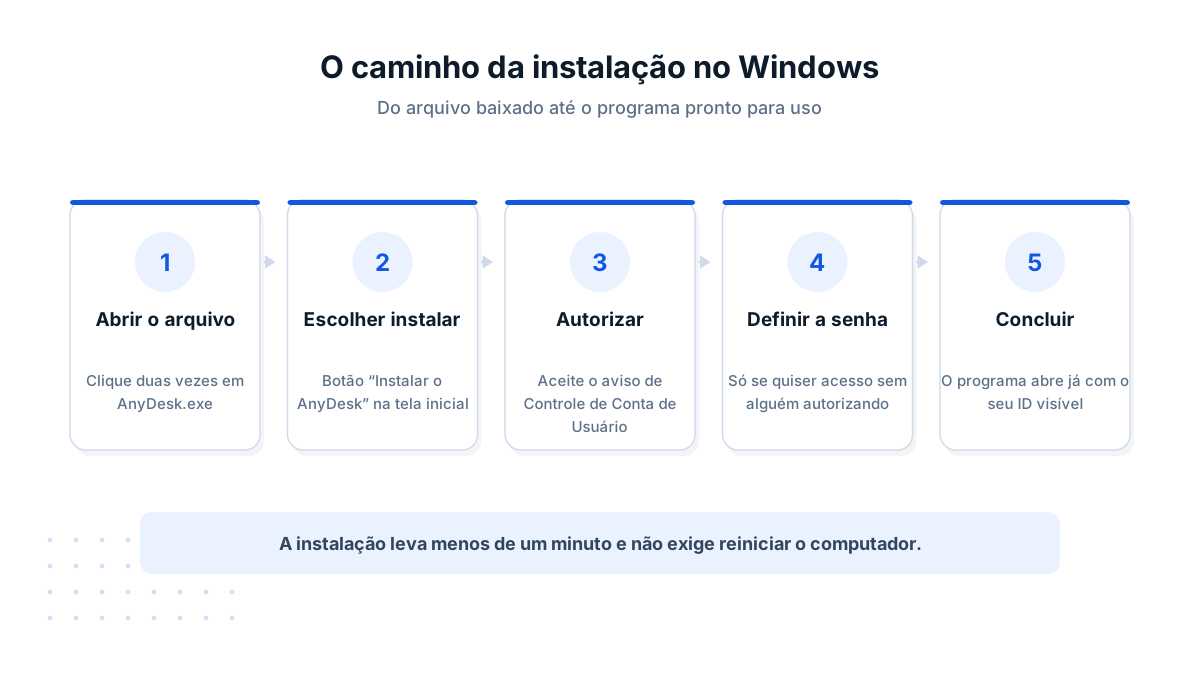
Todo o processo cabe em menos de um minuto. O que exige atenção são as duas telas do meio.
As opções da instalação
O instalador apresenta um conjunto pequeno de escolhas. Elas parecem inofensivas, mas duas delas mudam o comportamento do computador de forma permanente.
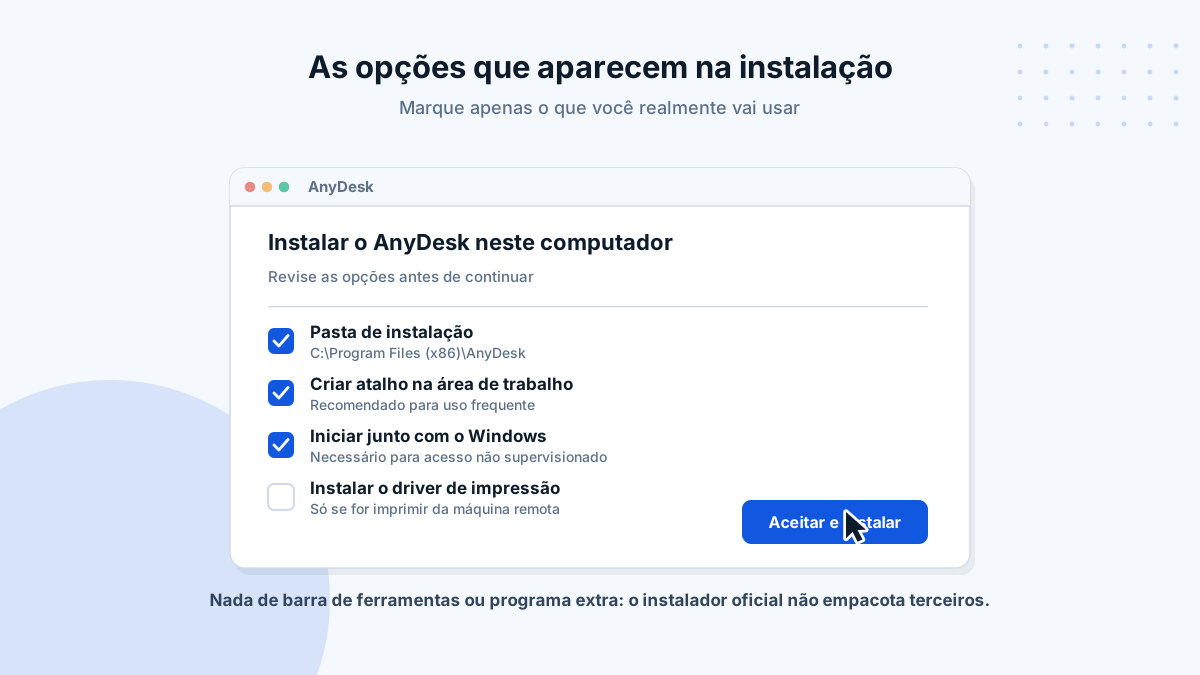
| Opção | O que faz | Recomendação |
|---|---|---|
| Pasta de instalação | Onde os arquivos ficam | Deixe o padrão |
| Atalho na área de trabalho | Cria o ícone | Marque se for usar com frequência |
| Iniciar com o Windows | O programa sobe sozinho ao ligar | Só se precisar de acesso permanente |
| Driver de impressão | Permite imprimir da máquina remota | Deixe desmarcado se não for usar |
Se você está instalando no computador de um familiar para prestar ajuda ocasional, “iniciar com o Windows” faz sentido. Se está instalando no seu próprio computador de trabalho, pense duas vezes: um programa de acesso remoto sempre ativo é uma superfície de risco a mais.
O pedido de permissão do Windows
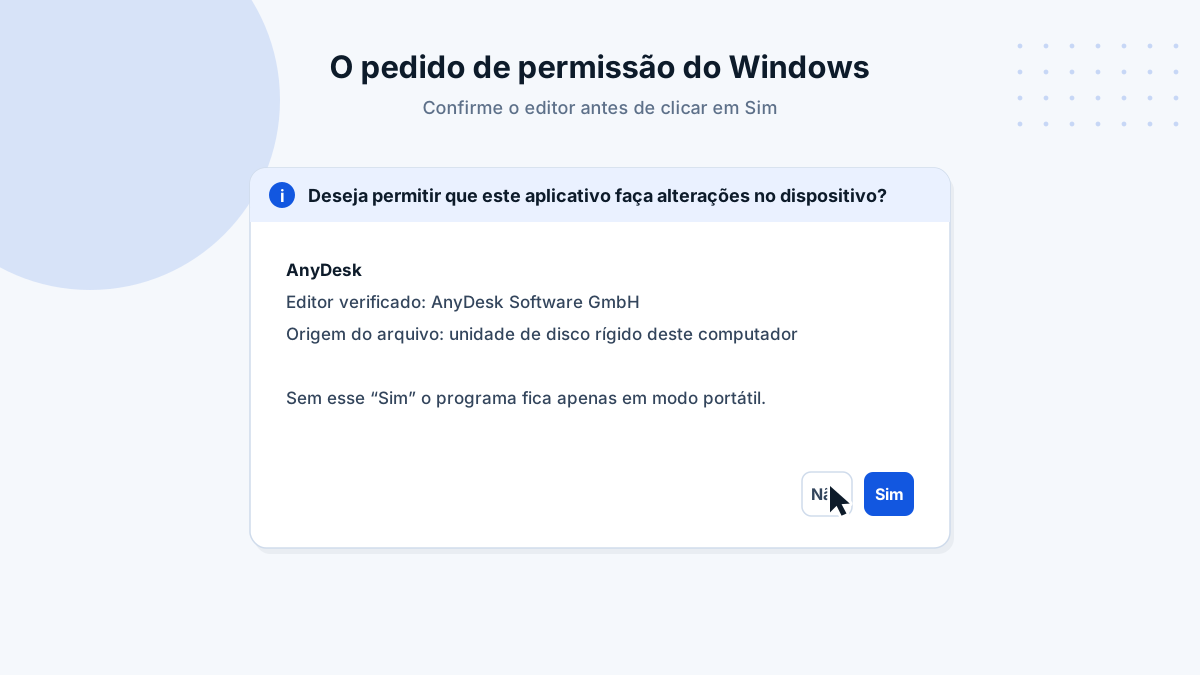
Essa janela é o Controle de Conta de Usuário. Ela aparece porque a instalação escreve em pastas do sistema. Antes de clicar em “Sim”, confira o campo Editor verificado: precisa constar AnyDesk Software GmbH.
A senha de acesso
Aqui está a decisão mais importante de todo o processo. A senha de acesso não supervisionado permite que alguém entre no computador sem que ninguém clique em aceitar. É extremamente útil e extremamente perigosa se mal configurada.
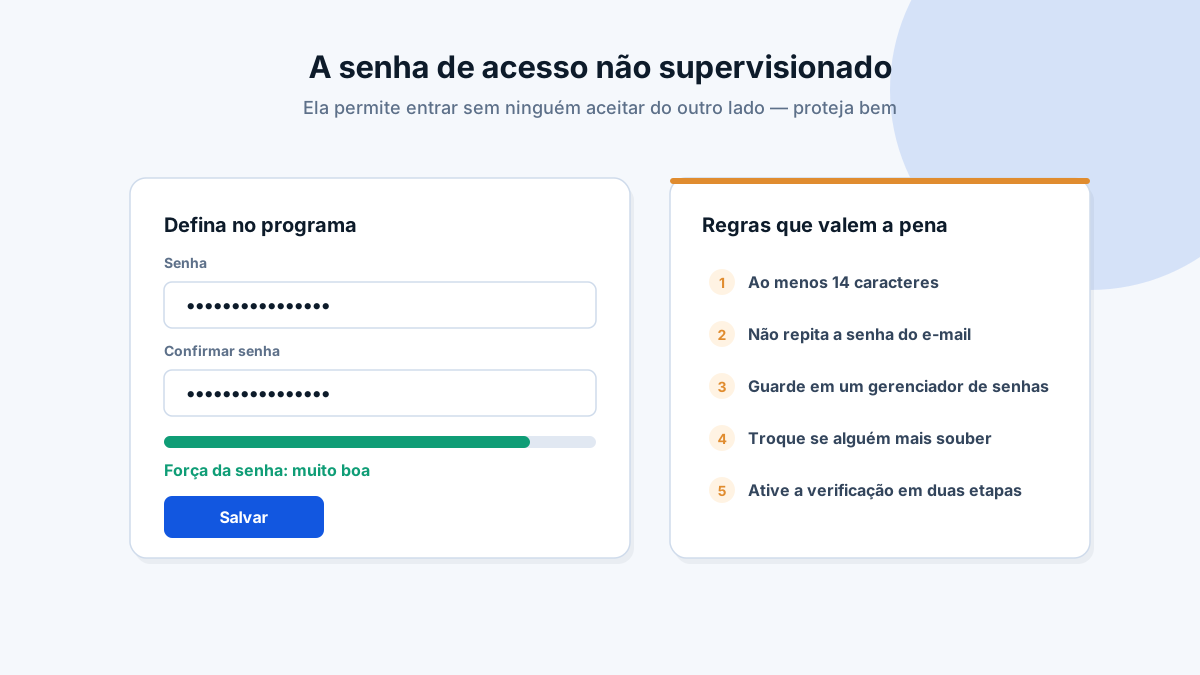
Se você vai usá-la, trate como credencial crítica:
- No mínimo 14 caracteres, misturando tipos diferentes
- Exclusiva desta máquina — nunca repita a senha do e-mail ou do banco
- Guardada em um gerenciador de senhas, não em papel colado no monitor
- Combinada com a verificação em duas etapas do próprio programa
- Trocada imediatamente se você a informou a alguém por telefone
Nunca dite essa senha por telefone
Se um suposto técnico pediu a senha de acesso não supervisionado, você está diante de uma tentativa de acesso permanente à sua máquina. Encerre a ligação e troque a senha imediatamente.
Checklist final
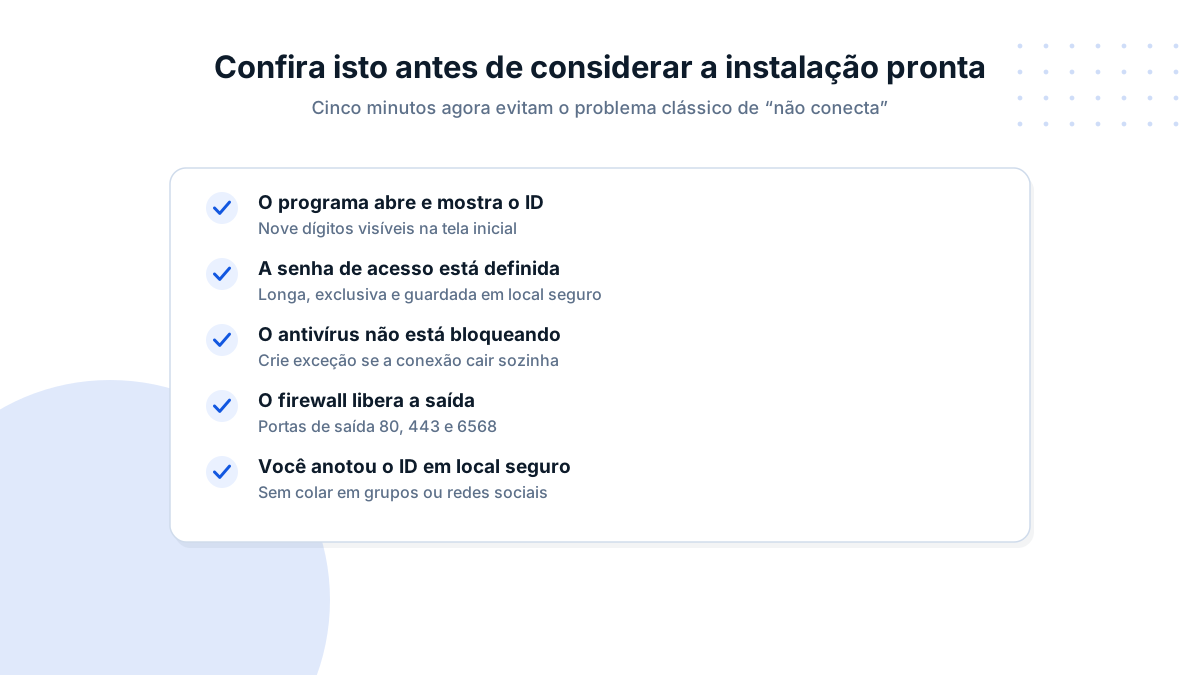
Se algum item falhar, o guia de problemas de conexão tem a árvore de diagnóstico completa.
Como desinstalar
- Feche o AnyDesk pela bandeja do sistema, ao lado do relógio.
- Abra Configurações → Aplicativos → Aplicativos instalados.
- Procure por AnyDesk, clique nos três pontos e escolha Desinstalar.
- Apague a pasta
C:\ProgramData\AnyDeskpara remover configuração e senha salva. - Se havia acesso não supervisionado, confirme que a pasta sumiu — é ela que guarda a senha.
Perguntas frequentes
Sou obrigado a instalar?
Não. O mesmo arquivo funciona em modo portátil, sem instalar nada. A instalação só é necessária se você quiser que o programa inicie junto com o Windows e aceite conexões sem ninguém autorizar na hora.
A instalação pede reinício do computador?
Não. Depois de instalar, o programa abre direto. Só o driver de impressão remota, que é opcional, pode pedir reinício em alguns casos.
Posso instalar em um computador da empresa?
Tecnicamente sim, se você tiver permissão de administrador. Mas muitas empresas têm política que proíbe acesso remoto não homologado, e instalar por conta própria pode ser considerado falta grave. Consulte a TI antes.
O instalador vem com programas extras?
O instalador oficial não empacota barra de ferramentas, antivírus de teste nem qualquer software de terceiros. Se a sua instalação ofereceu “ofertas adicionais”, o arquivo não veio do site do fabricante.
Instalei mas mudei de ideia. Como remover?
Configurações → Aplicativos → AnyDesk → Desinstalar. Depois, apague a pasta C:\ProgramData\AnyDesk para remover também a configuração e a senha de acesso salva.