Usar o celular para acesso remoto tem dois cenários bem diferentes, e confundi-los gera a maior parte das frustrações: controlar um computador a partir do celular funciona muito bem; ser controlado tem limitações sérias, especialmente no iPhone.
Só pelas lojas oficiais
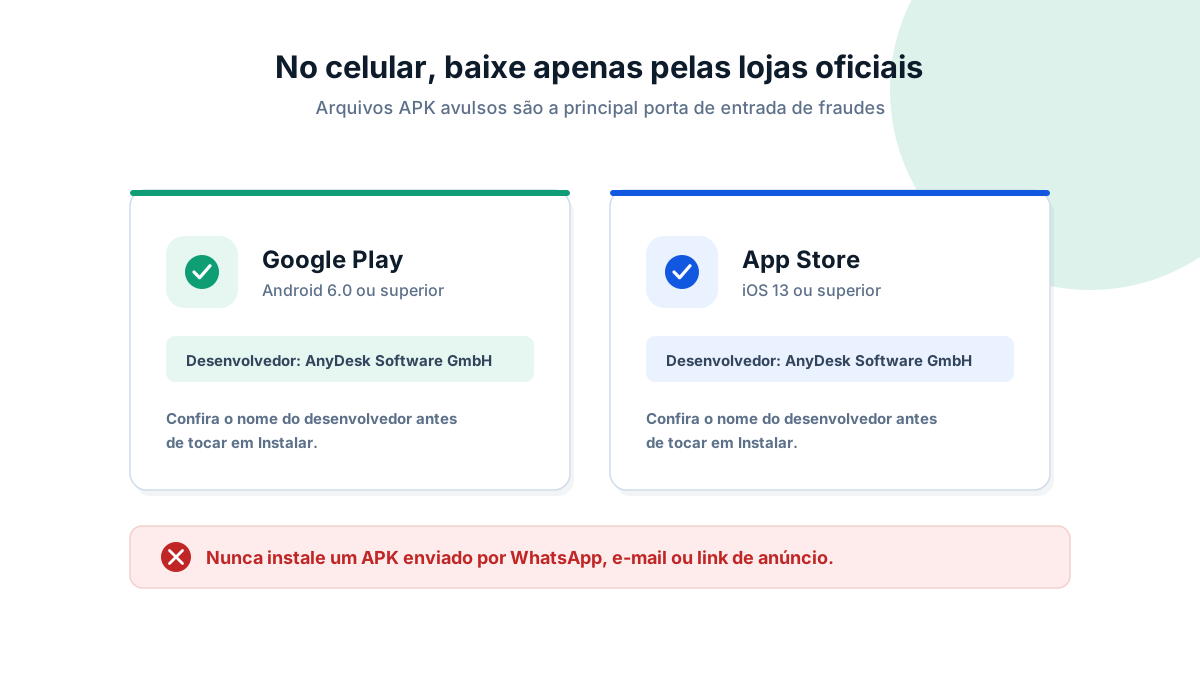
Na Google Play e na App Store, antes de tocar em “Instalar”, confira o campo do desenvolvedor: precisa aparecer AnyDesk Software GmbH. Existem aplicativos com nomes parecidos e ícones semelhantes que não têm relação com o original.
A regra que não tem exceção
Se alguém enviou um arquivo .apk
para você, ou um link para “baixar direto porque a loja está fora do ar”, é golpe. A Google Play não fica fora do ar, e nenhum
suporte legítimo distribui aplicativo por mensagem.
O que muda entre Android e iPhone
A diferença não é do aplicativo: é do sistema operacional. O iOS impede que aplicativos de terceiros controlem o aparelho, e isso não é uma limitação que uma atualização vá resolver.
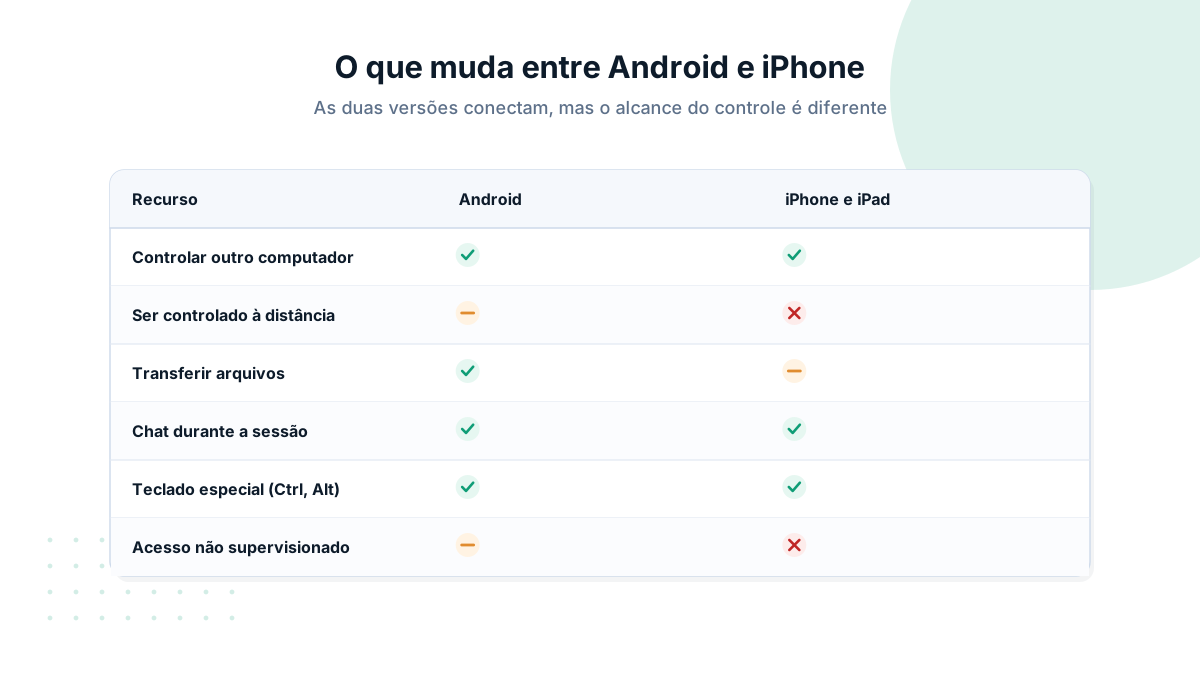
Resumindo em uma frase: nos dois sistemas você consegue usar o celular como controle remoto de um computador. Só no Android existe alguma possibilidade de o caminho inverso funcionar.
Primeiro acesso passo a passo
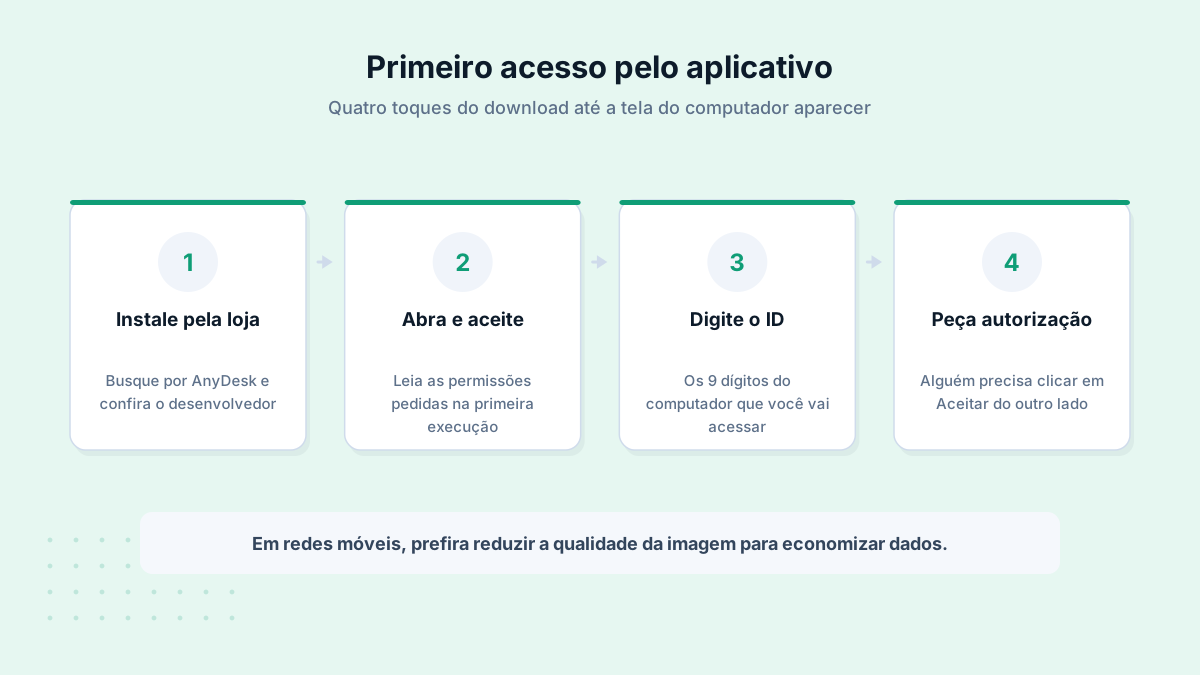
Na primeira execução o aplicativo pede permissões. No Android, a permissão de sobreposição de tela e a de captura são as que importam. Vale a pena ler cada pedido em vez de aceitar tudo automaticamente — é um bom hábito com qualquer aplicativo.
Controlar um computador pelo celular
Esse é o uso que realmente compensa. Com o computador ligado e o AnyDesk em execução nele, você digita o ID no celular e, depois que alguém autorizar (ou com a senha de acesso configurada), a tela do computador aparece no aparelho.
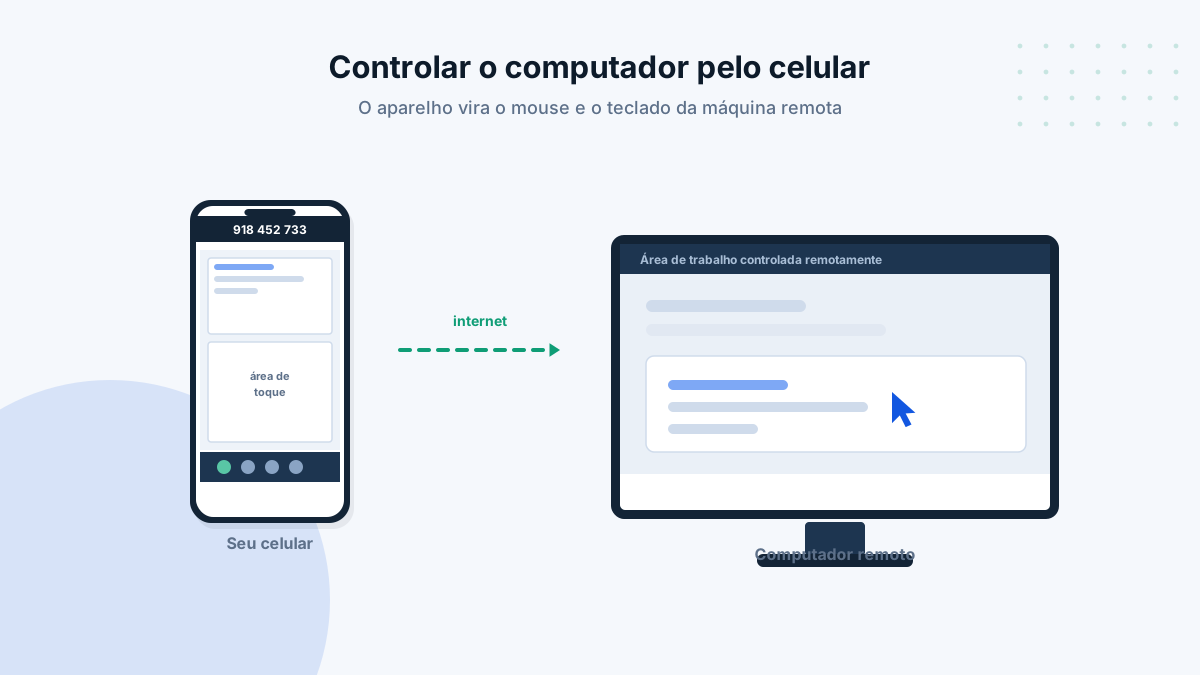
Alguns hábitos deixam a experiência bem melhor:
- Use o celular na horizontal: a proporção fica mais próxima da tela do computador
- Ative o modo de mouse em vez do modo de toque para trabalhos que exigem precisão
- Use o teclado especial do aplicativo para teclas que o celular não tem, como Ctrl, Alt e F1 a F12
- Um tablet resolve muito melhor que um telefone em sessões longas
Consumo de internet
A pergunta aparece sempre, então vale um número concreto. O consumo depende quase totalmente do que está na tela: texto parado gasta pouco, vídeo e animação gastam muito.
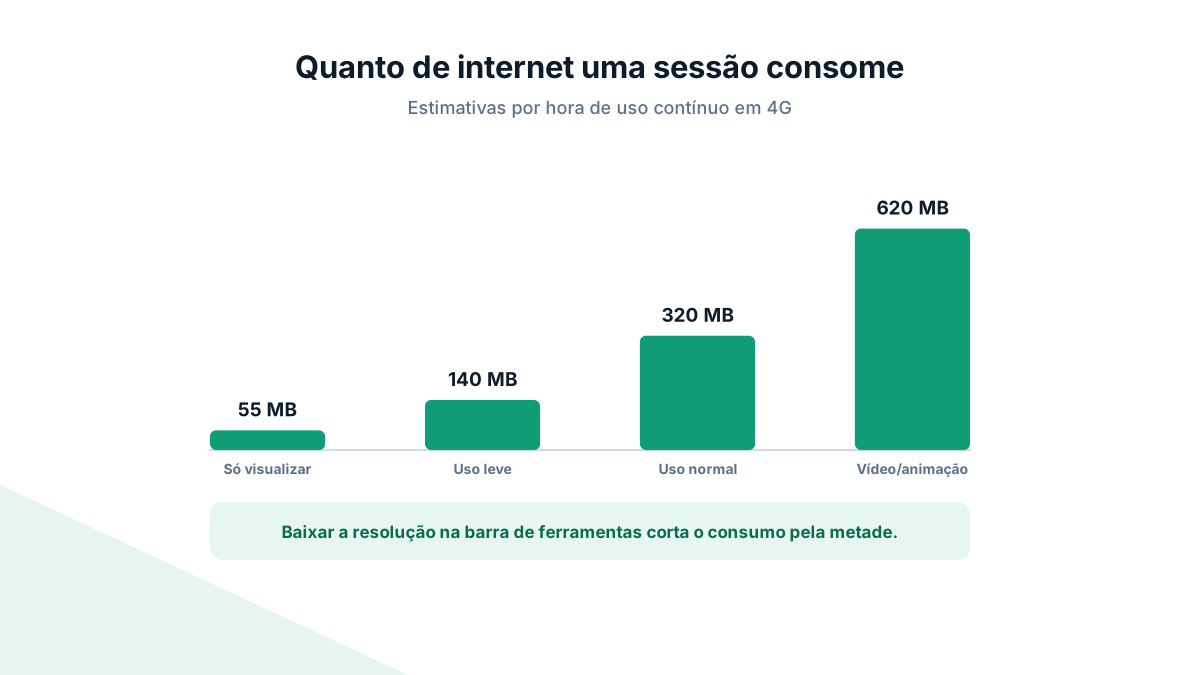
Se você usa franquia de dados limitada, abra a barra de ferramentas durante a sessão e escolha a opção de otimizar a velocidade, que reduz a qualidade da imagem. A leitura de texto continua perfeitamente possível.
O golpe que usa o celular
Vale repetir, porque no Brasil o celular é o principal palco dessa fraude. O roteiro é conhecido: uma ligação ou mensagem alegando ser do banco, um pedido para instalar “o aplicativo de segurança”, e em seguida o pedido do número de nove dígitos.
- Nenhum banco pede instalação de aplicativo de acesso remoto por telefone
- O número de nove dígitos é o endereço do seu aparelho — não repasse
- Ninguém legítimo pede para você não desligar ou não falar com outras pessoas
- O código que chega por SMS é seu e de mais ninguém
Se você já instalou a pedido de um desconhecido, desinstale imediatamente, desconecte a internet do aparelho e ligue para o banco pelo número impresso no cartão. O guia de segurança detalha o que fazer.
Perguntas frequentes
Dá para controlar meu iPhone de outro computador?
Não no sentido completo. A Apple não permite que aplicativos de terceiros controlem o aparelho. O que existe no iOS é o compartilhamento de tela: você mostra o que está acontecendo, mas quem está do outro lado não consegue tocar em nada.
E controlar um celular Android à distância?
É possível, mas depende de um complemento de controle que precisa ser instalado no aparelho, e alguns fabricantes exigem um plugin próprio. Em muitos aparelhos só funciona o compartilhamento de tela, sem controle.
Recebi um link de APK do AnyDesk pelo WhatsApp. Posso instalar?
Não, em hipótese alguma. Esse é o vetor mais comum de fraude com acesso remoto no Brasil. Arquivos APK fora da loja podem ser versões modificadas que dão acesso permanente ao aparelho. Instale exclusivamente pela Google Play.
O aplicativo consome muita bateria?
Durante a sessão, sim — a tela fica ligada e há tráfego constante. Fora da sessão o consumo é irrelevante. Em atendimentos longos pelo celular, vale manter o aparelho no carregador.
Funciona em rede móvel 4G ou preciso de Wi-Fi?
Funciona em 4G e 5G sem problemas. O ponto de atenção é o consumo de dados: reduzir a qualidade da imagem na barra de ferramentas corta o gasto quase pela metade.