Uma sessão do AnyDesk tem sempre dois lados: quem pede acesso e quem autoriza. As telas são diferentes, e boa parte da confusão de quem está começando vem de não perceber isso.
O ID de nove dígitos
Quando o programa abre, o número em destaque é o endereço daquele computador dentro da rede do AnyDesk. Cada instalação recebe um número próprio, que permanece o mesmo enquanto o programa não for reinstalado.
Para acessar um computador, você precisa do ID dele. Para ser acessado, você informa o seu — mas somente a quem você conhece e para um atendimento que você mesmo solicitou.
Vale repetir
Se alguém ligou para você e pediu esse número, não é suporte: é golpe. Nenhuma empresa legítima inicia um atendimento remoto por ligação não solicitada.
Pedir e aceitar acesso
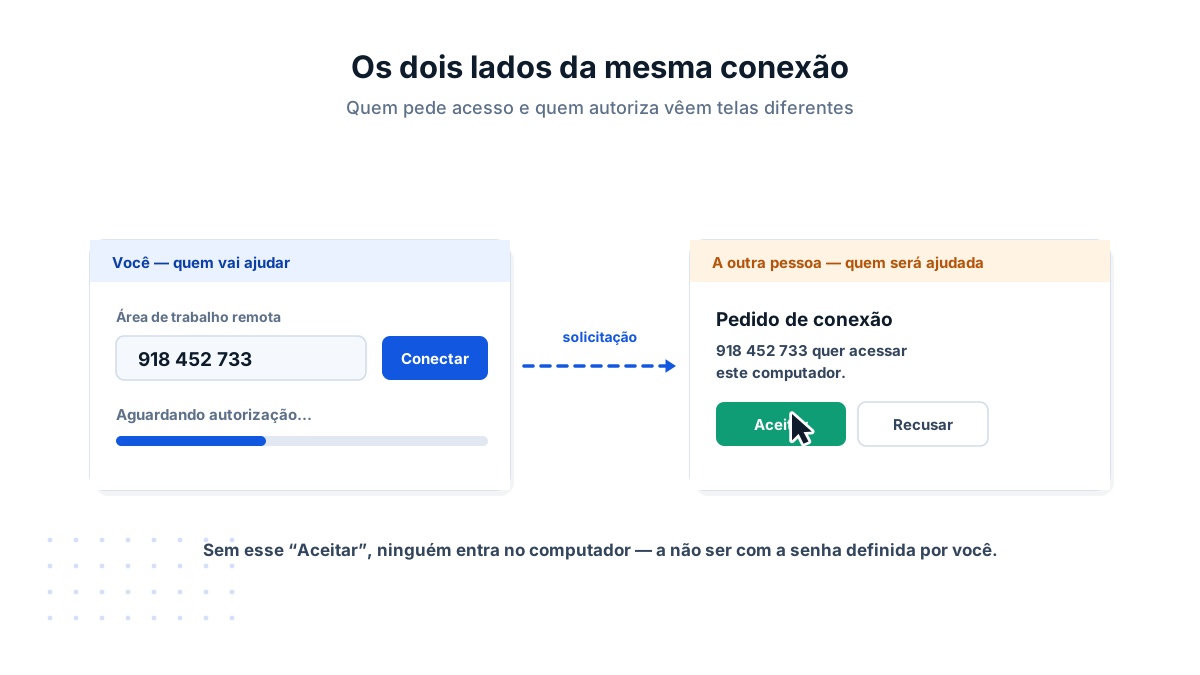
Do lado de quem vai ajudar, o procedimento é digitar o ID no campo “Área de trabalho remota” e clicar em Conectar. Do lado de quem será ajudado, aparece uma janela perguntando se aquela conexão é permitida.
Essa janela costuma trazer também caixas de seleção que definem o que a outra pessoa poderá fazer: controlar teclado e mouse, ouvir o áudio, acessar a área de transferência, transferir arquivos. Vale desmarcar o que não for necessário para aquele atendimento.
A barra de ferramentas
Estabelecida a sessão, uma barra aparece no topo da janela. É por ela que se resolve praticamente tudo.
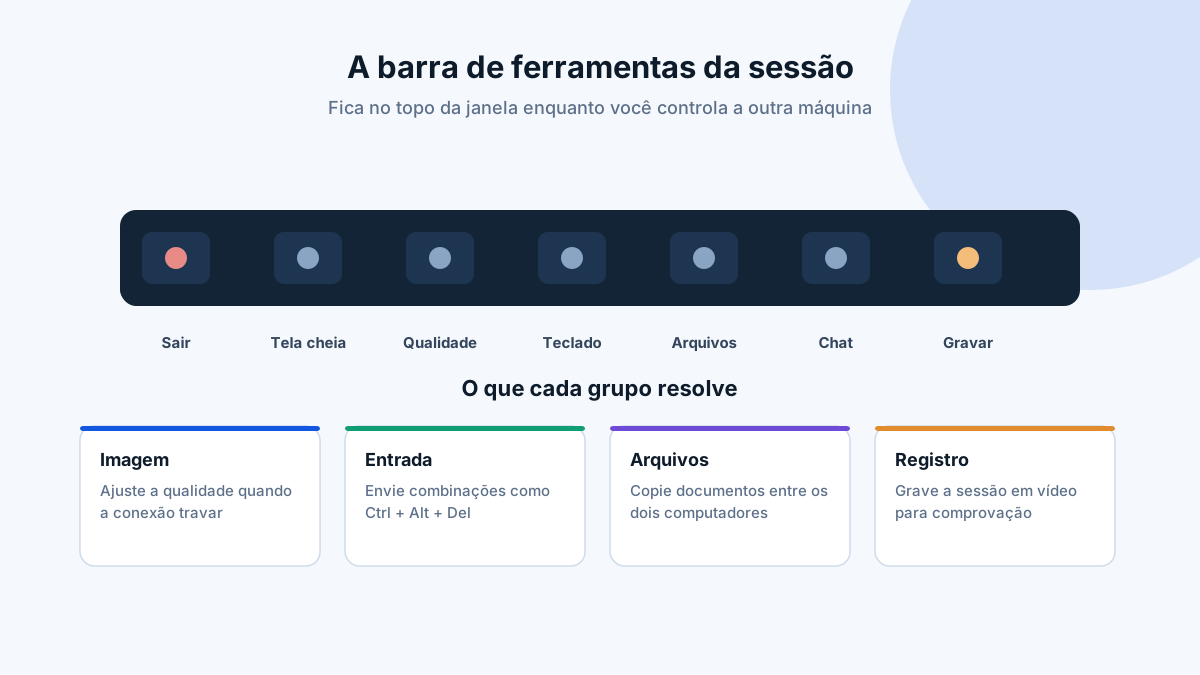
Os quatro grupos que mais importam no dia a dia: qualidade da imagem, envio de combinações de teclas, transferência de arquivos e gravação da sessão.
Situações comuns na sessão
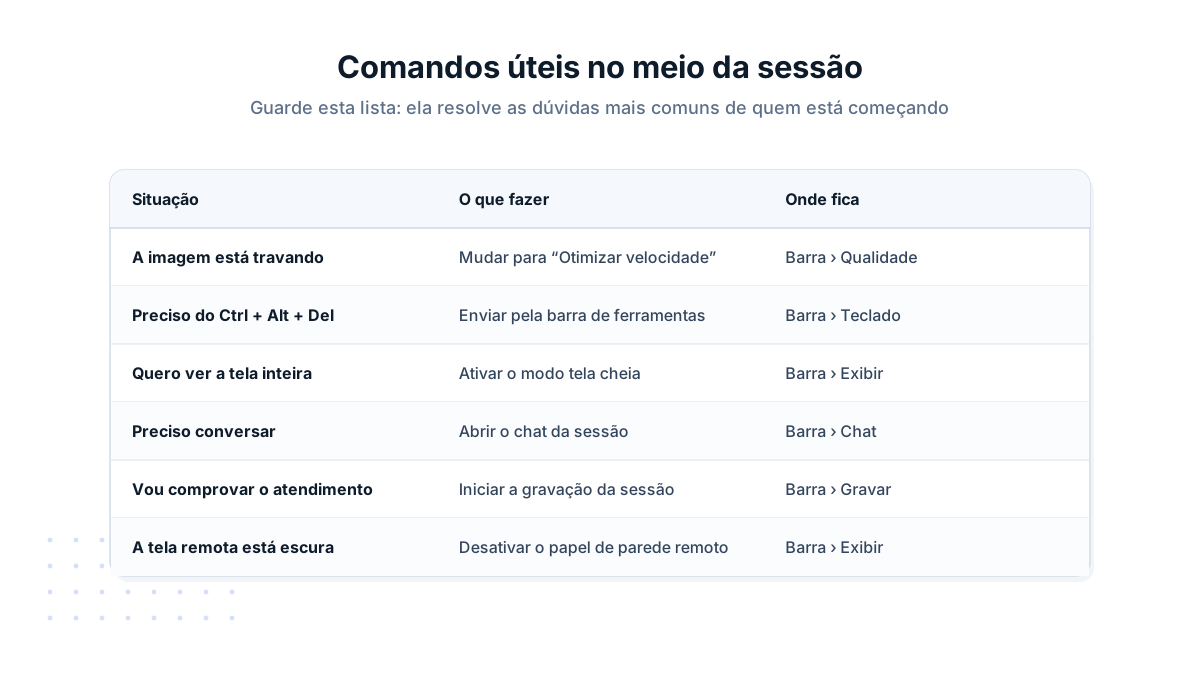
Duas dicas que melhoram muito a experiência e quase ninguém usa: desativar o papel de parede remoto (a imagem de fundo é a parte mais pesada da tela) e mudar para o modo de otimização de velocidade sempre que a conexão estiver ruim. As duas ficam na barra de ferramentas.
Transferir arquivos
O AnyDesk oferece duas formas: copiar e colar direto entre as máquinas, ou abrir um gerenciador com as duas listas lado a lado.
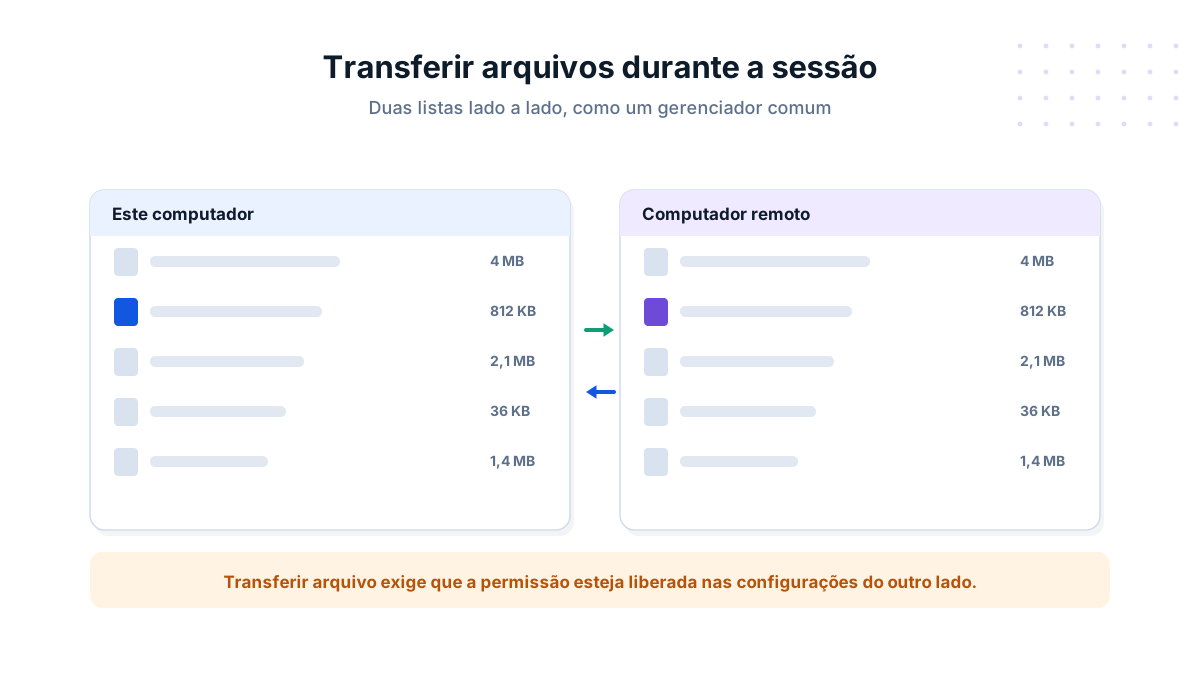
O gerenciador é mais confiável para arquivos grandes ou vários de uma vez. Copiar e colar funciona bem para um documento avulso — desde que a permissão de área de transferência esteja liberada na janela de autorização.
Se a transferência estiver bloqueada
Não é falha do programa. A permissão de arquivos foi desmarcada por quem autorizou a sessão. Peça para a pessoa encerrar e aceitar novamente com a opção marcada.
Encerrar com segurança
Fechar a janela encerra a visualização, mas não desfaz o que foi configurado durante o atendimento. Em uma sessão de suporte de verdade, o encerramento tem alguns passos.
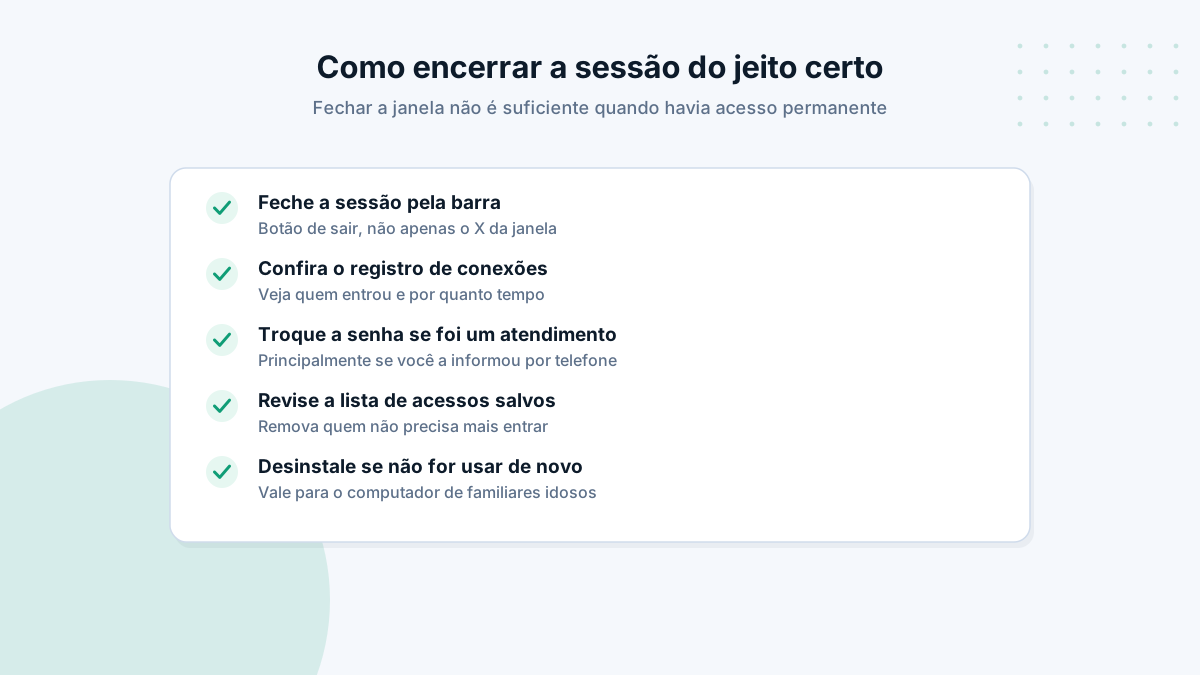
O item mais importante da lista é o terceiro. Se durante o atendimento você informou a senha de acesso não supervisionado a alguém, essa pessoa pode voltar quando quiser — e é exatamente por isso que ela deve ser trocada logo em seguida.
Se algo não funcionou como descrito aqui, o próximo passo é o guia de problemas de conexão, que cobre erro por erro.
Perguntas frequentes
A outra pessoa vê o que estou fazendo no computador dela?
Vê. A tela permanece ligada e tudo o que você faz aparece para quem está do outro lado. Existe uma opção de escurecer a tela remota em algumas versões, mas ela não deve ser usada para esconder ações de quem autorizou o acesso.
Consigo reiniciar o computador remoto sem perder a conexão?
Sim, se o AnyDesk estiver instalado (não em modo portátil) e configurado para iniciar com o sistema. A sessão cai durante o reinício e volta sozinha em alguns segundos.
Como envio Ctrl + Alt + Del para a máquina remota?
Pela barra de ferramentas da sessão, na seção de teclado. Digitar a combinação direto no seu teclado aciona o seu computador, não o remoto.
Dá para ouvir o som do computador remoto?
Dá. A transmissão de áudio vem ativada por padrão em muitos casos e pode ser desligada nas configurações, o que reduz o consumo de banda.
A sessão pode ser gravada?
Pode. Existe um botão de gravação na barra de ferramentas, e é possível configurar a gravação automática. Em atendimento profissional, gravar protege os dois lados — mas avise a outra pessoa antes.